
Conteúdo para as famílias
Mandar devocionais, recados e materiais só para os pais pelo aplicativo — e acompanhar, numa lista só, tudo o que as famílias recebem, inclusive as aulas compartilhadas.
Conteúdo → Para as famílias reúne tudo o que os pais recebem no aplicativo: os devocionais e os outros conteúdos feitos só para eles — um recado, um material para casa, um convite — e as aulas compartilhadas pelas turmas. Os pais leem na aba Conteúdos do app (abas Devocionais e Aulas), e o devocional mais recente aparece na tela inicial deles, no card Devocional da semana (ou Último devocional, quando ele foi publicado há mais de 7 dias).
Antes de começar
- Criar e editar é de coordenador ou líder; excluir é só do líder. Professor e auxiliar abrem a lista e leem cada devocional, sem os botões — no aplicativo, eles acham o mesmo no cartão Para as famílias, no topo da aba Conteúdo.
- Conteúdo para as famílias não é material de aula: não aparece na lista das turmas, não entra na sala e não tem Dicas de ensino.
- Quem recebe é decidido pela idade das crianças. As turmas que você marcar servem só como faixa de idade; sem turma marcada, vai para todas as famílias.
- Os pais leem pelo aplicativo, com a conta deles. Responsável cadastrado só pelo painel, que ainda aparece como Convidado, não vê nem recebe aviso até criar a conta.
- Os pais veem no aplicativo atualizado — no Android, no iPhone ou no navegador (app.zeloskids.com.br). Se o app mostrar Atualização pronta, basta tocar em Reiniciar.
A lista
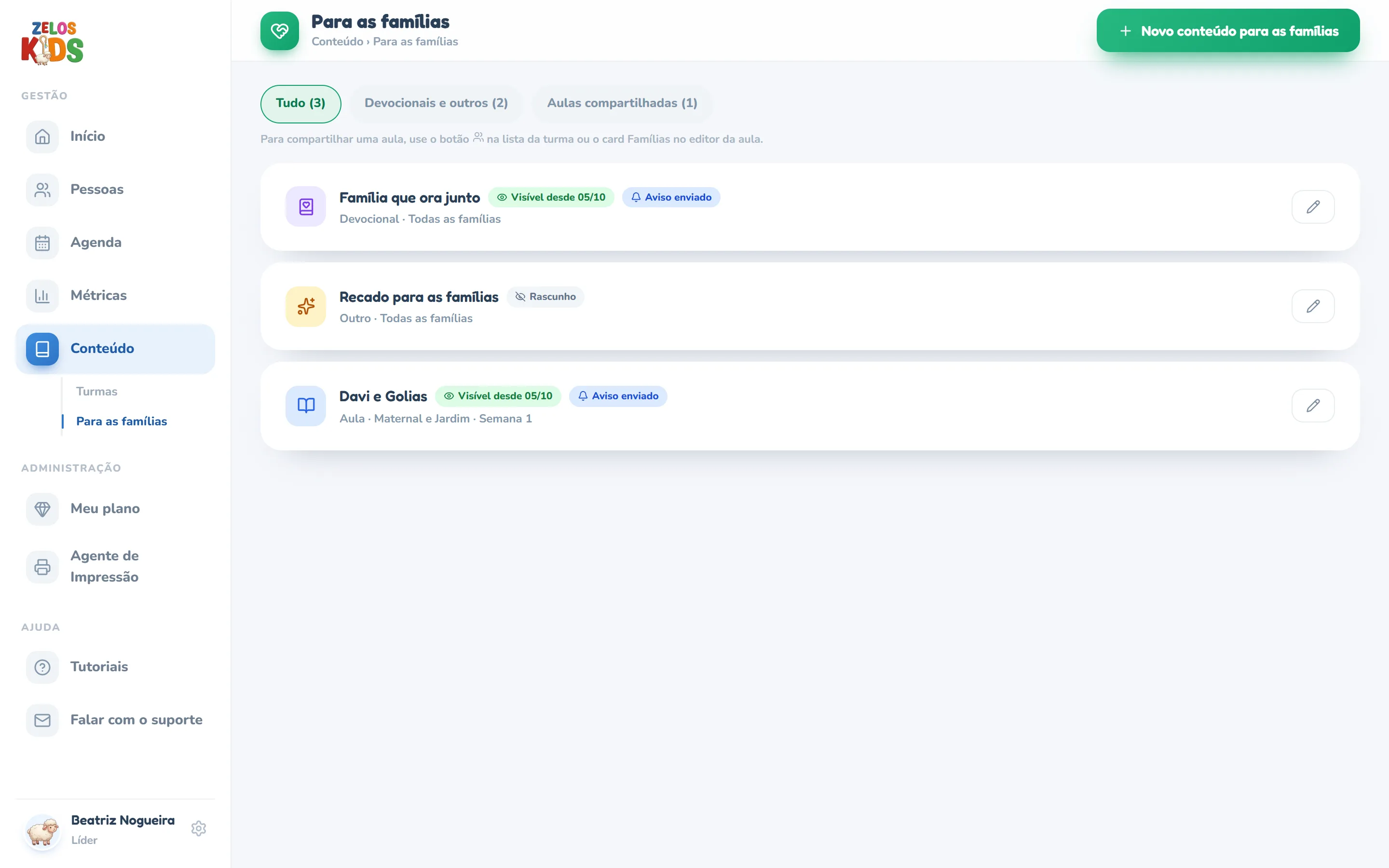
- No menu da esquerda, clique em Conteúdo e depois em Para as famílias.
- Os chips do alto filtram: Tudo, Devocionais e outros e Aulas compartilhadas, cada um com a quantidade entre parênteses.
- Cada linha traz o título e dois selos: a publicação — Visível desde 12/10, A partir de 12/10 09:00 (agendado) ou Rascunho — e, quando há aviso, Aviso agendado ou Aviso enviado. Embaixo vêm o tipo (Devocional, Outro ou Aula), para quem vai (Todas as famílias ou os nomes das turmas) e, na aula, a semana.
- Clique no título (ou no lápis) para abrir. O devocional abre o formulário dele. A aula compartilhada abre o editor da aula, com o card Famílias — e Salvar aula e Cancelar voltam para esta lista. (Para professor e auxiliar, a linha da aula não abre: ela se lê no aplicativo.)
Criar um devocional (ou outro conteúdo)
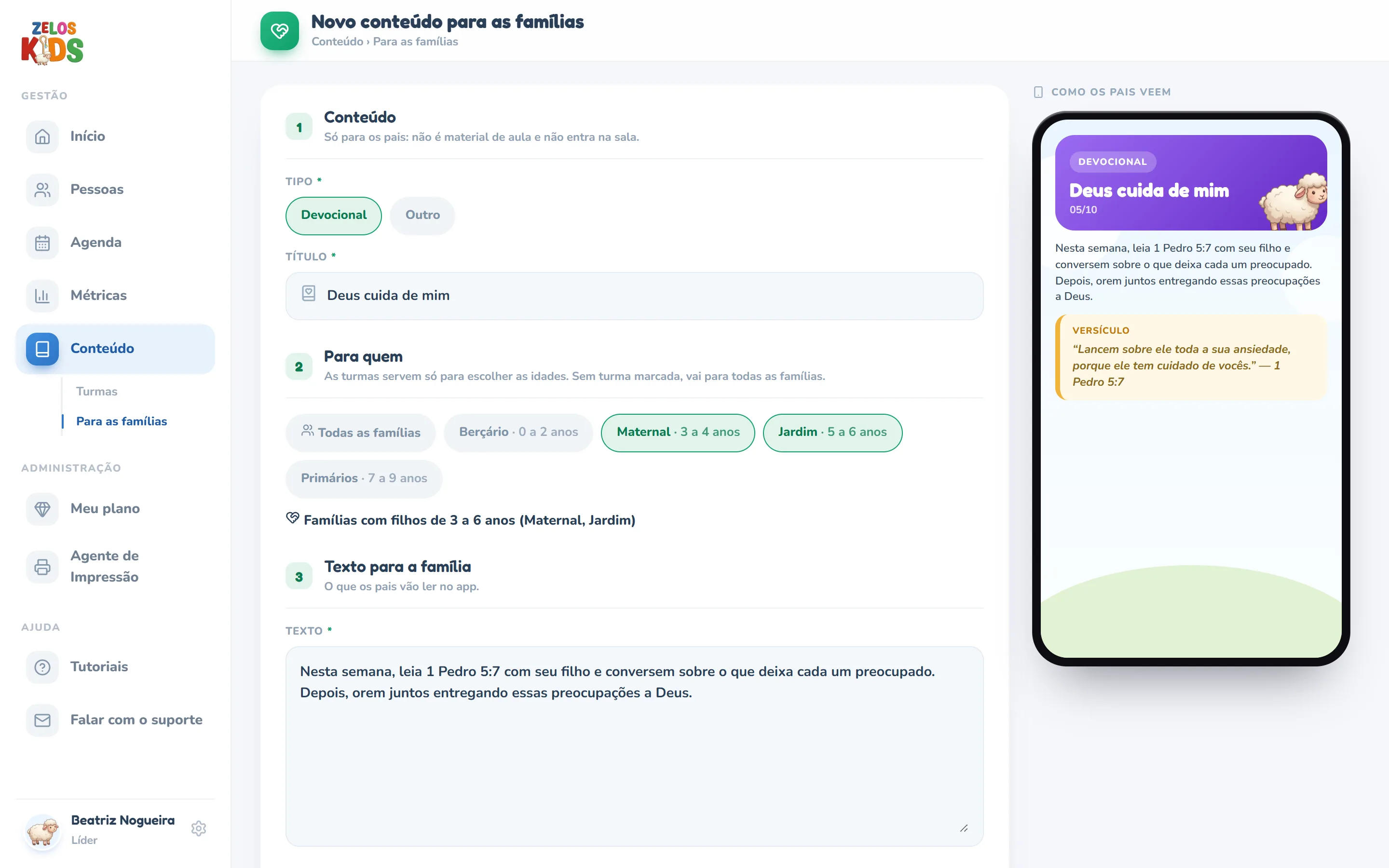
- Clique em Novo conteúdo para as famílias, no alto à direita.
- Em Tipo, escolha Devocional ou Outro — recado, material para casa, convite; para os pais ele aparece com o selo Conteúdo. Escreva o Título.
- Em Para quem, Todas as famílias já vem marcado. Para mandar só a uma faixa de idade, clique nas turmas — cada uma mostra a faixa, como Maternal · 3 a 4 anos — e confira a linha embaixo: Famílias com filhos de 3 a 6 anos (Maternal, Jardim). Turma sem faixa aparece num aviso amarelo: ela não leva o conteúdo a família nenhuma.
- Em Texto para a família, escreva o que os pais vão ler. É obrigatório.
- Em Versículo e vídeo, se quiser, o Versículo, a Referência (
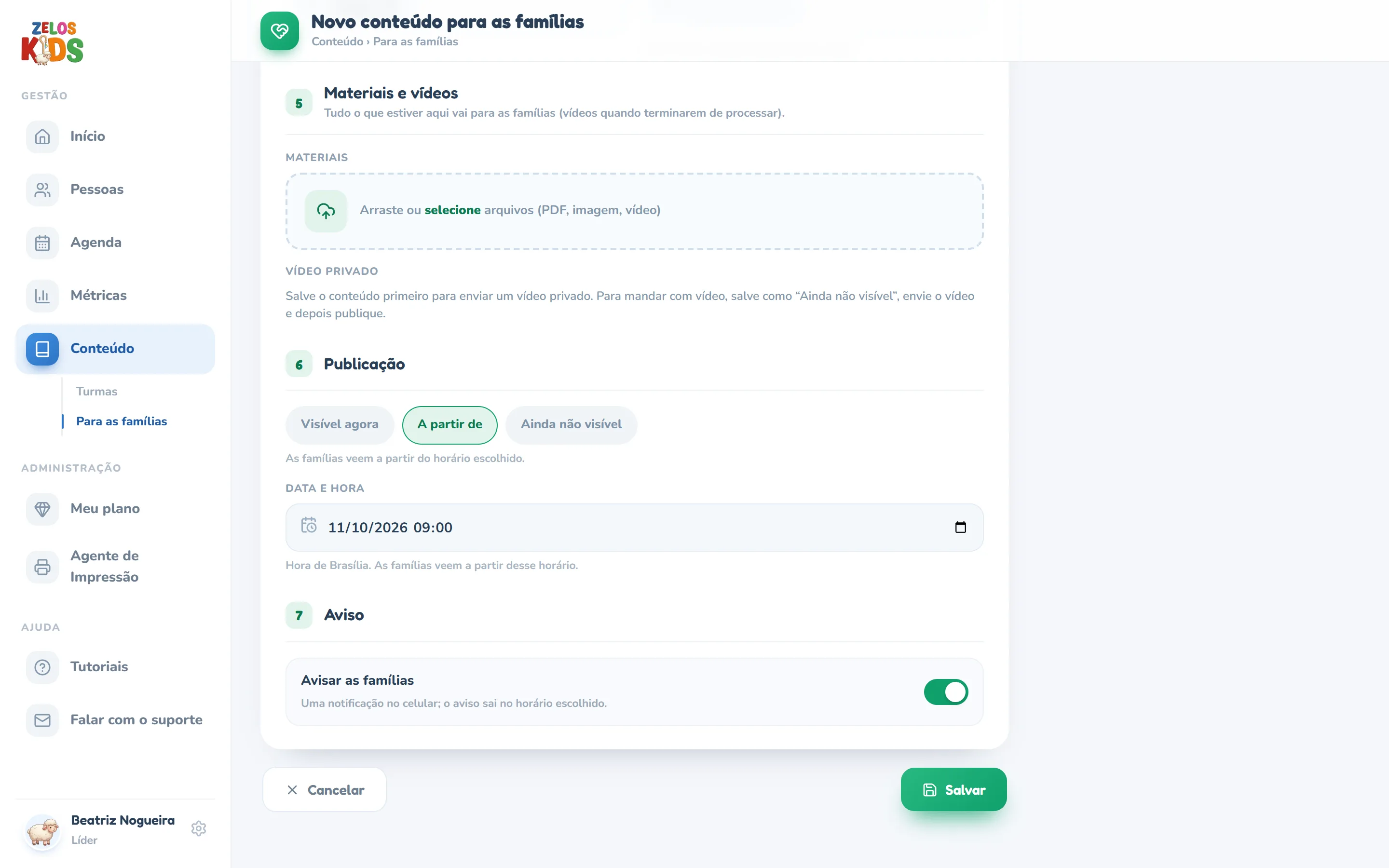
1 Pedro 5:7) e o Vídeo (YouTube). - Em Materiais e vídeos, arraste ou selecione os arquivos, até 25 MB cada — arquivo maior nem entra na lista, e o painel diz em vermelho o nome e o tamanho dele (vídeo maior vai pelo YouTube ou como Vídeo privado). Aqui não há caixa para escolher: tudo o que estiver na lista vai para os pais.
- Em Publicação, escolha Visível agora, A partir de (aparece o campo Data e hora, em hora de Brasília) ou Ainda não visível — fica salvo só para a equipe até você publicar.
- Em Aviso, ligue Avisar as famílias para os pais receberem uma notificação no celular quando o conteúdo ficar visível. Ele vem desligado.
- Clique em Salvar. Sem turma marcada, o navegador confirma antes: Nenhuma turma marcada: este conteúdo vai para todas as famílias da igreja, inclusive as que chegarem depois. Salvar assim? Em seguida o painel volta para a lista.
À direita, Como os pais veem mostra o cartão como ele vai aparecer no aplicativo, com o selo, o título, a data, o texto, o versículo, o vídeo e os materiais — e se atualiza enquanto você digita.
Devocional com vídeo da igreja
O Vídeo privado só pode ser enviado depois que o conteúdo existe — antes de salvar, o campo diz Salve o conteúdo primeiro para enviar um vídeo privado. Para os pais receberem o devocional (e o aviso) já com o vídeo:
- Preencha o formulário e, em Publicação, escolha Ainda não visível. Se quiser o aviso, deixe Avisar as famílias ligado — ele espera o conteúdo ficar visível. Clique em Salvar.
- Na lista, abra o devocional (ele está com o selo Rascunho). Em Vídeo privado, escreva o Título do vídeo, escolha o arquivo e clique em Enviar vídeo. Espere o Processando… (atualiza automaticamente) virar o player — pode levar alguns minutos.
- Em Publicação, escolha Visível agora (ou A partir de) e clique em Salvar. Os pais passam a ver o devocional com o vídeo, e o aviso sai em seguida (em até cerca de um minuto).
Editar, tirar do ar e excluir
- Abra pelo título ou pelo lápis, mude o que precisar e clique em Salvar. Embaixo da Publicação, uma frase diz o que vai acontecer — por exemplo, Já está visível desde 12/10.
- Para tirar do ar sem apagar, escolha Ainda não visível e salve: Hoje está visível (desde 12/10): as famílias deixam de ver até você publicar de novo. Escolher A partir de com um horário no futuro também esconde até lá.
- O Tipo troca entre Devocional e Outro a qualquer momento. Conteúdo para as famílias não vira aula, nem aula vira devocional: para isso, crie um novo.
- O aviso sai uma vez só por conteúdo. Depois do envio, o lugar do botão mostra Aviso já enviado em 12/10 09:00 — editar o conteúdo não avisa de novo.
- Excluir (só o líder), no alto à direita: o navegador pergunta Excluir “…”? As famílias deixam de vê-lo, e os materiais e vídeos são apagados. Não tem volta.
Devocional ou aula compartilhada?
- Conteúdo para as famílias (devocional, recado, material para casa) nasce aqui e é só dos pais: tudo o que você anexar vai, e ele pode ficar em rascunho. Para os pais, fica em Conteúdos → Devocionais, e o devocional mais recente vai para o card Devocional da semana.
- Aula compartilhada é uma aula da equipe que você também mostra aos pais: ela continua na lista da turma e na sala, as Dicas de ensino nunca vão, e na gaveta Compartilhar com as famílias você escreve o texto e marca o que vai junto — nada vai sem marcar. Compartilha-se pela lista da turma (ícone de pessoas) ou pelo card Famílias no editor da aula (veja o tópico Turmas e aulas). Para os pais, fica em Conteúdos → Aulas e, quando é a última ou a próxima aula do filho, no card Aula de + o nome dele, na tela inicial.