
Eventos e escalas
Criar o culto ou evento no painel, montar as escalas com quem vai servir, replicar o evento nas próximas semanas — e onde a equipe é avisada.
Em Agenda → Eventos você vê os cultos e encontros do ministério em lista e diz quem vai servir em cada um. Cada evento tem uma ou mais escalas — “Recepção e check-in”, “Sala Arca”, “Louvor” — e cada escala é uma lista de voluntários. É essa lista que faz o evento aparecer no celular de cada pessoa, no filtro Meus da agenda do app, para ela confirmar presença. O evento abre na mesma gaveta do Calendário: o que você faz num lugar vale no outro.
Antes de começar
- Criar, editar, excluir e replicar evento — e montar escala — é do líder. Coordenador, professor e auxiliar abrem os eventos e leem as escalas; para eles a gaveta vem sem os botões de editar. A exceção é quem o líder marcou como líder de uma equipe: nas escalas daquela equipe, de hoje em diante, essa pessoa ganha Escalar (e a página Agenda → Escalas da equipe) para pôr e tirar gente da equipe.
- A escala diz quem serve, e só isso. Turma e conteúdo não ficam aqui: a turma é escolhida na hora de abrir a sala — na página Salas ou no aplicativo — e a lição do dia só pelo aplicativo, na tela da sala.
- Só entra na escala quem tem cadastro de voluntário em Pessoas → Voluntários. Se a pessoa não aparece na lista, cadastre-a antes.
- No plano Semente a igreja mantém 2 eventos ativos (evento ativo = com data de hoje em diante); no Essencial e no Crescimento não há limite, e no Colheita vale o que a proposta da igreja combinou. Evento que já passou não conta.
A lista de eventos
- No menu da esquerda, abra Agenda e clique em Eventos.
- Escolha a lista pelos três botões do alto: Próximos, Histórico ou Meus. O ativo fica destacado. Com equipes cadastradas, o seletor Equipe: Todas, ao lado, mostra só os eventos que têm alguma escala da equipe escolhida.
- Cada linha traz o selo com o dia e o mês, o nome do evento, o horário com quantas escalas ele tem (por exemplo, 09:00 – 11:00 · 3 escalas) e um selo com o estado da escala — o mesmo do calendário: Todos confirmaram, Faltam respostas, A preencher, Escala com problema ou Sem escala.
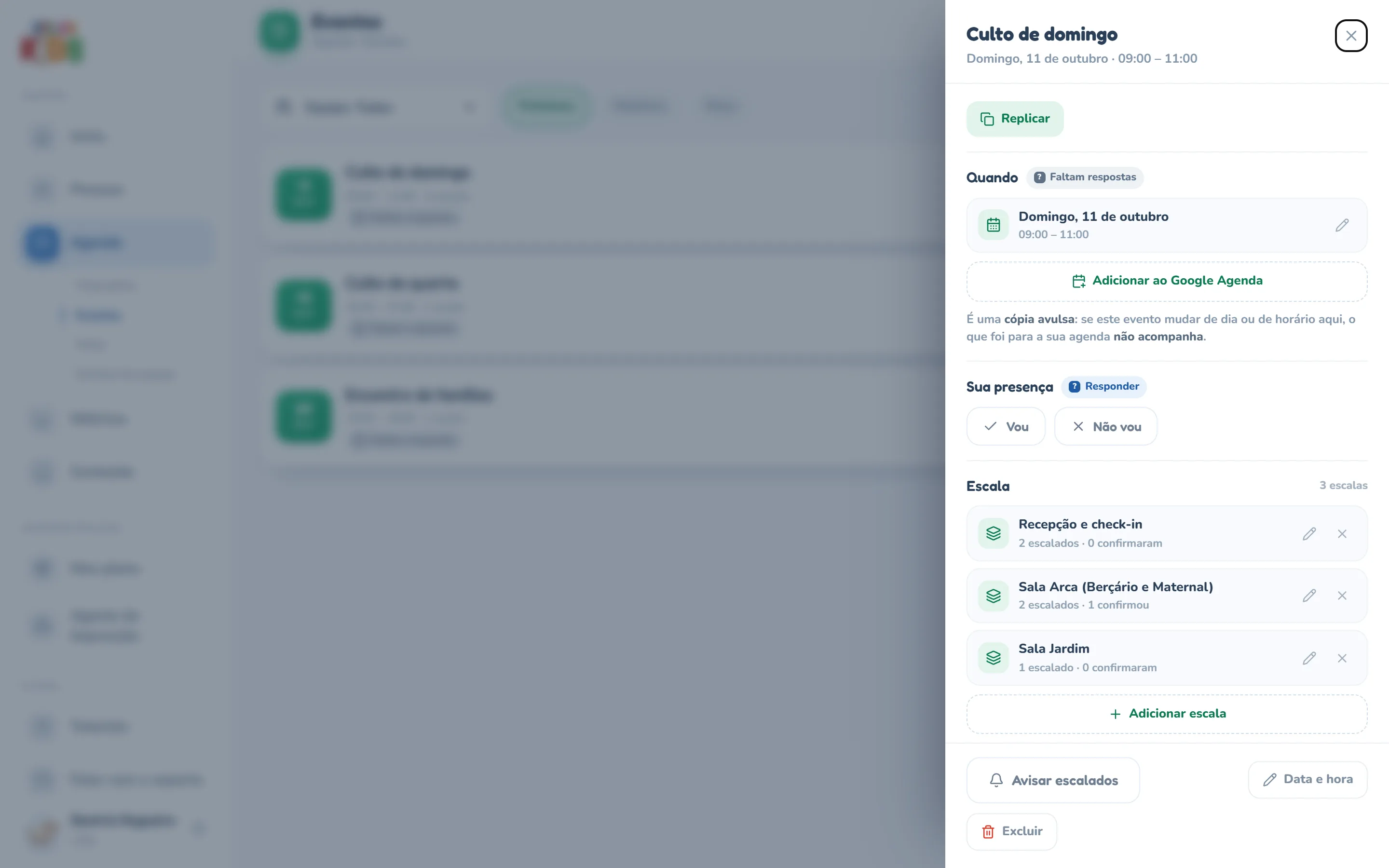
- Clique na linha para abrir o evento: ele abre numa gaveta à direita (no celular, de baixo para cima), com a data, a escala e a descrição. À direita da linha, o líder ainda tem Replicar e a lixeira.
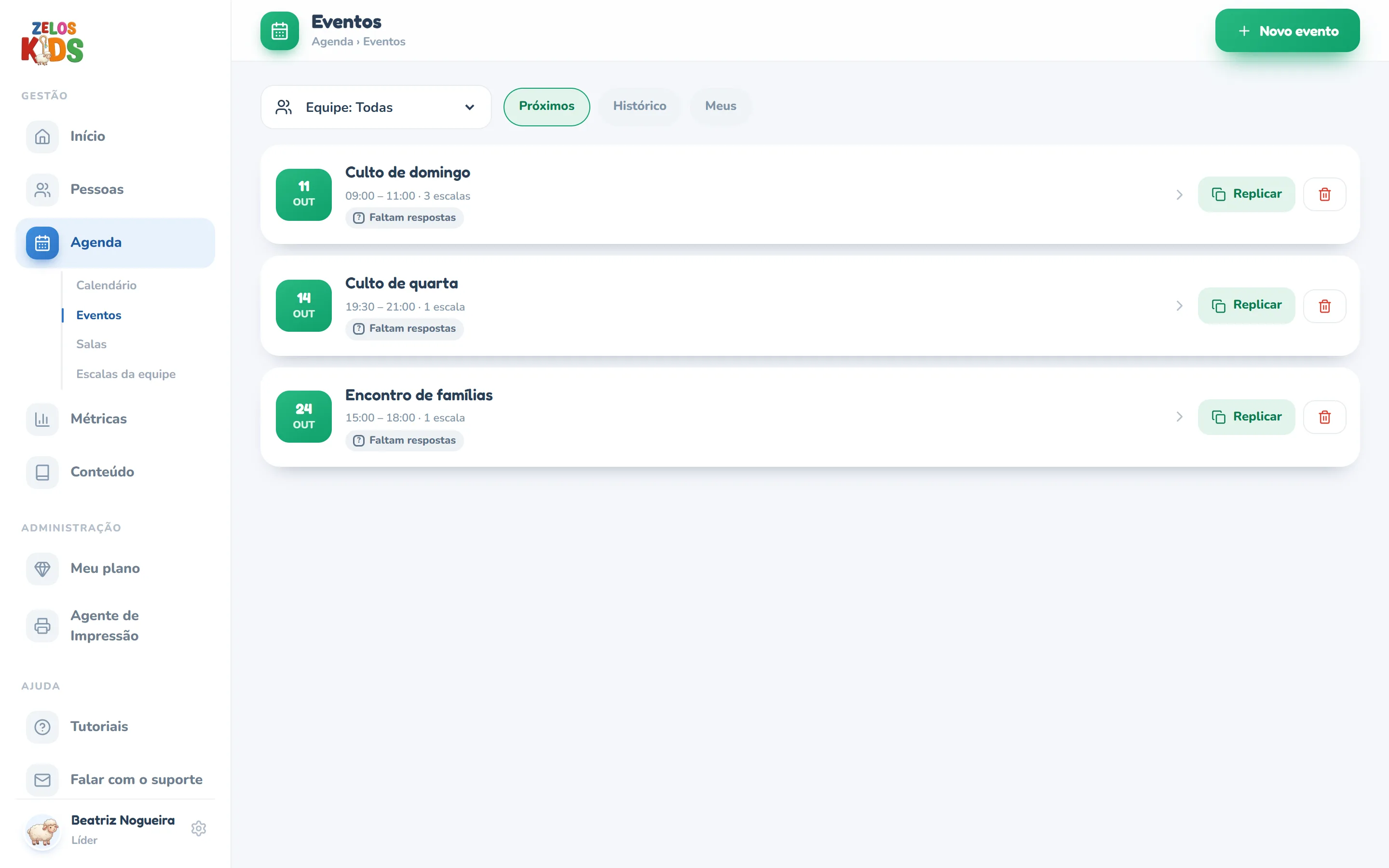
- Próximos — os eventos de hoje em diante, do mais próximo ao mais distante. É a lista padrão.
- Histórico — o que já passou, do mais recente para trás. No plano Semente ele alcança os últimos 60 dias; no Essencial e no Crescimento, tudo; no Colheita, o que a proposta da igreja combinou.
- Meus — só os eventos futuros em que você está em alguma escala. Vazio quer dizer que ninguém escalou você (ou que o seu cadastro de voluntário está com outro e-mail).
Criar o evento
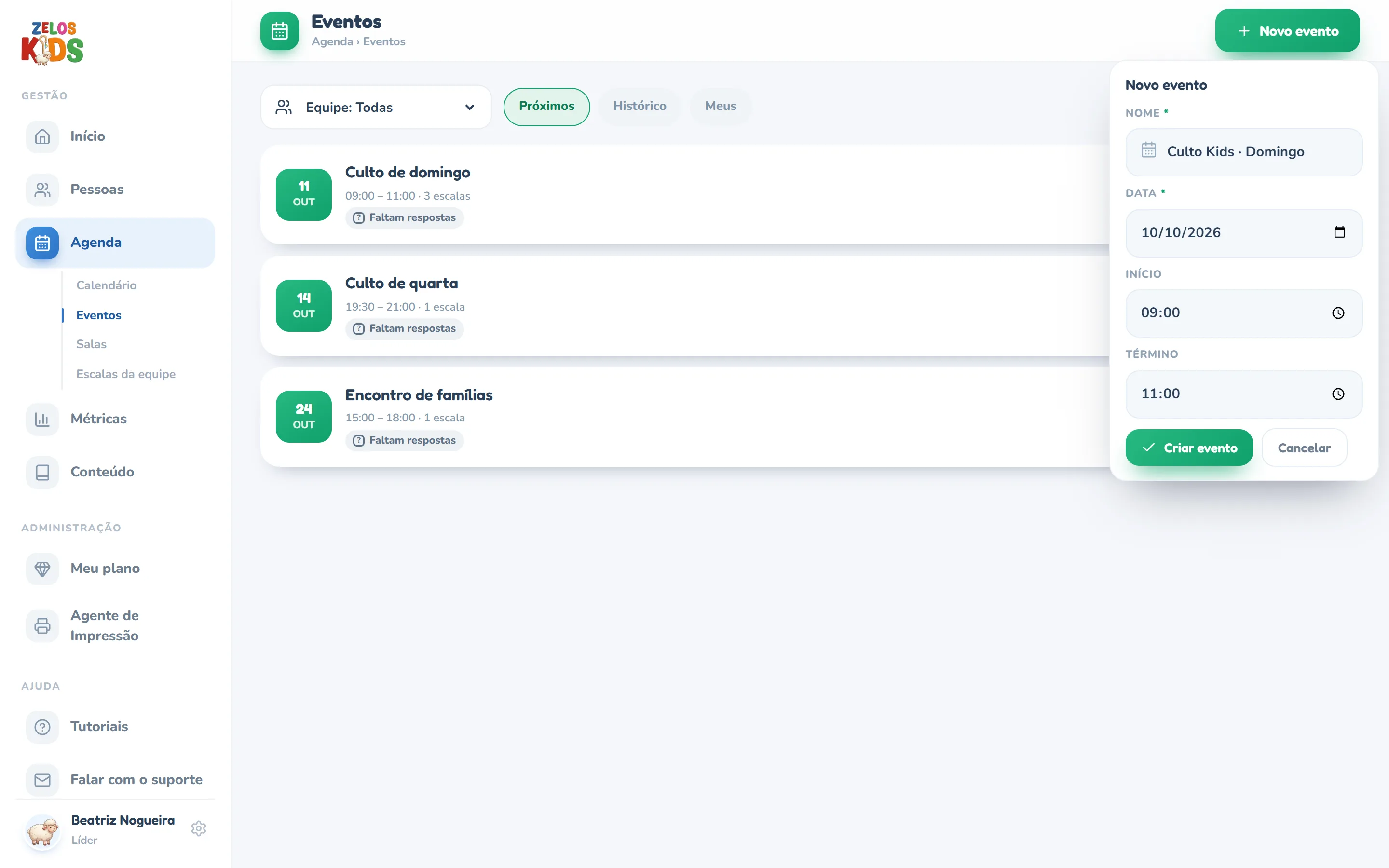
- Clique em Novo evento, no alto à direita da lista (ou, no Calendário, dê dois cliques no dia).
- Um quadro pequeno abre embaixo do botão com quatro campos. Preencha o Nome — é o que a equipe vai ler no celular, então prefira algo como “Culto de domingo — manhã”.
- Escolha a Data e ajuste Início e Término (o quadro já vem com 09:00 às 10:00).
- Clique em Criar evento. O evento é salvo na hora e a gaveta dele abre em seguida — é lá que entram as escalas e a descrição.
Montar as escalas
Na gaveta do evento, a seção Escala lista uma linha por escala: o nome, a equipe, quantos estão escalados e quantos já confirmaram — e, quando a equipe tem líderes, quem são. Escala sem ninguém aparece como ninguém escalado ainda (ou Aguardando a equipe …, quando a equipe tem líder: são eles que vão escalar), com o selo A preencher.
- Abra o evento (clique na linha da lista, ou no evento do calendário) e clique em + Adicionar escala, na seção Escala.
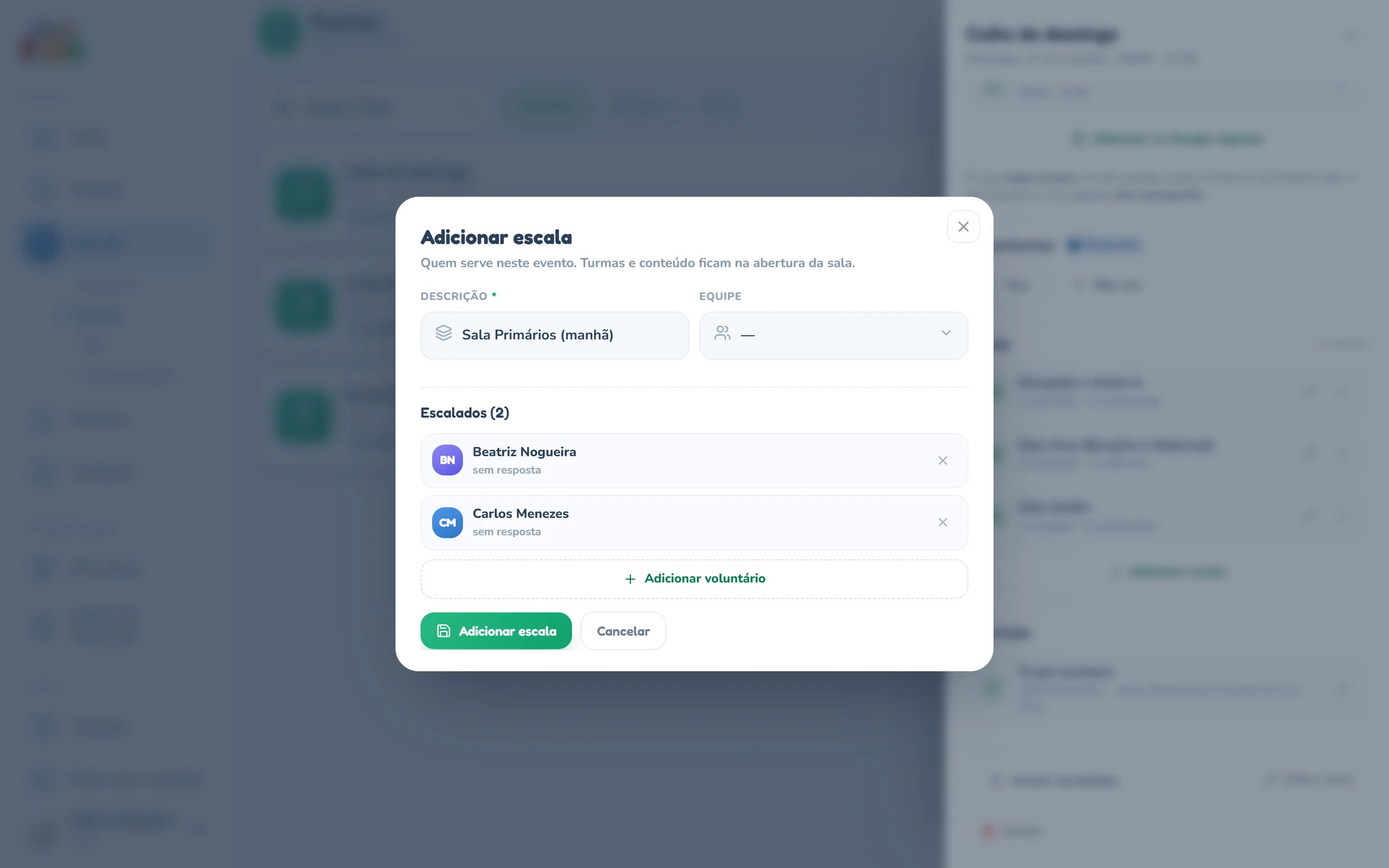
- Escreva a Descrição da escala: é o nome que a equipe vai ver, então use a frente de trabalho (“Recepção e check-in”, “Sala Arca”, “Organização do palco”).
- Se a frente é de uma Equipe, escolha na lista (ou deixe em —). Escolher a equipe não escala ninguém: ela só faz a lista de voluntários abrir já nas pessoas dela.
- Clique em + Adicionar voluntário. A caixa troca para a lista de voluntários: com equipe escolhida, ela abre só nas pessoas dela — o botão com o nome da equipe e quantas são — e Todos mostra o resto da igreja. Use Buscar por nome ou e-mail e clique em Escalar em cada pessoa — o botão vira Escalado.
- Clique em Pronto. A caixa volta e, em Escalados, aparece só quem você escolheu, cada um com a resposta dele (confirmou, não vai ou sem resposta) e um × para tirar.
- Clique em Adicionar escala para salvar. Repita para cada frente do evento.
- Indisponível — quem bloqueou a data do evento (o dia inteiro, ou a parte do dia em que ele acontece) aparece travado na lista, com o período (“Indisponível em 25 set”, ou “Indisponível em 27 set (08:00–12:00)”), e não pode ser escalado. Quem bloqueou só a manhã continua livre para o culto da noite. Se a pessoa já estava na escala antes de bloquear, a linha dela fica vermelha em Escalados — “Indisponível em … — tire antes de salvar” — e o × tira.
- Já está em “Recepção” neste evento — aviso de quem já está em outra escala do mesmo culto. Dá para escalar mesmo assim (a mesma pessoa pode servir em duas frentes); o aviso é só para você decidir de olho aberto.
Avisar a equipe
Escalar alguém não envia notificação para a pessoa. Para chamar todos os escalados do evento, o líder clica em Avisar escalados, no rodapé da gaveta — aberta pela lista ou pelo Calendário —, e a gaveta confirma com Aviso enviado para os escalados. Pelo aplicativo também dá: aba Agenda → o evento → Notificar (coordenador ou líder). Nos dois casos chega só para quem está em alguma escala, usa o app instalado no celular e permitiu notificações. Sem o aviso, a escala existe e aparece na agenda do app, no filtro Meus, mas ninguém é chamado.
- Quem lidera uma equipe avisa só a própria equipe: Avisar minha equipe, no rodapé da gaveta e em Agenda → Escalas da equipe (no painel e no app). Na página Escalas da equipe, o líder da igreja — e o coordenador que lidera equipe — têm Avisar a equipe em cada evento, para chamar uma equipe só.
- Escala de equipe criada sem ninguém avisa os líderes da equipe sozinha: eles recebem no app Escala para preencher 📋, para escalar as pessoas. O passo a passo está em Escalas da equipe e líderes de equipe.
Replicar o evento nas próximas semanas
Culto que se repete não precisa ser cadastrado toda semana. Replicar cria cópias adiante, com o mesmo nome, horário e descrição — e, se você quiser, com as escalas.
- Clique em Replicar — na linha do evento, na lista, ou no alto da gaveta do evento.
- Em Frequência, escolha Diário, Semanal ou Mensal.
- Em Repetições, use o + e o − para dizer quantas cópias criar (de 1 a 52). Logo abaixo aparecem as datas das cópias (“30 set”, “7 out”…), para você conferir antes de confirmar.
- Em O que replicar, deixe Escalas ligado para levar as escalas. Sozinho, ele copia só o nome de cada escala — sem equipe e sem voluntários — e cada data nasce A preencher, para você escolher a equipe de cada domingo depois.
- Se quiser mais, ligue Com a equipe de cada escala e/ou Com os voluntários. A frase embaixo dos interruptores diz exatamente o que cada cópia vai levar. Com Escalas desligado, as cópias saem sem escala nenhuma.
- Clique em Criar N cópias. A caixa mostra N cópias criadas, uma linha por data — e Fechar volta para onde você estava, com as cópias já na lista e no calendário.
Editar e excluir
- Nome, data e horário — na gaveta, clique no lápis de Quando (ou em Data e hora, no rodapé), ajuste e clique em Salvar. Se a data ou o horário novos caírem num bloqueio de alguém escalado, a gaveta avisa (Tem gente escalada que não pode nessa data ou horário, com os nomes) e oferece Mover assim mesmo e tirar quem não pode ou Manter a data.
- Descrição — lápis da seção Descrição (ou + Adicionar descrição, se ainda não houver) e Confirmar.
- Excluir — a lixeira da linha, na lista (confirme Excluir o evento “…”?), ou Excluir no rodapé da gaveta (confirme Excluir este evento? As escalas dele são perdidas.). O evento some junto com as escalas dele e as respostas Vou / Não vou que já tinha; as pessoas não são apagadas, só deixam de estar escaladas naquele evento.
- Excluir um evento passado não devolve nada ao limite do plano: quem conta é só o que ainda vai acontecer.