
Perfil e conta
Onde ficam seus dados, como trocar foto, telefone e endereço, o que é o vínculo com a igreja, como trocar de igreja (ou levar o cadastro para outra) e como entrar como voluntário se você também serve.
A aba Perfil é o seu cantinho no Zelos Kids: é lá que você confere e corrige seus dados, troca a foto, informa se é membro ou visitante da igreja e sai da conta. É também de lá que você troca de igreja — ou leva o seu cadastro para outra igreja — sem sair da conta. E, se você também serve no ministério, é dali que você passa para o acesso da equipe.
O que tem na aba Perfil
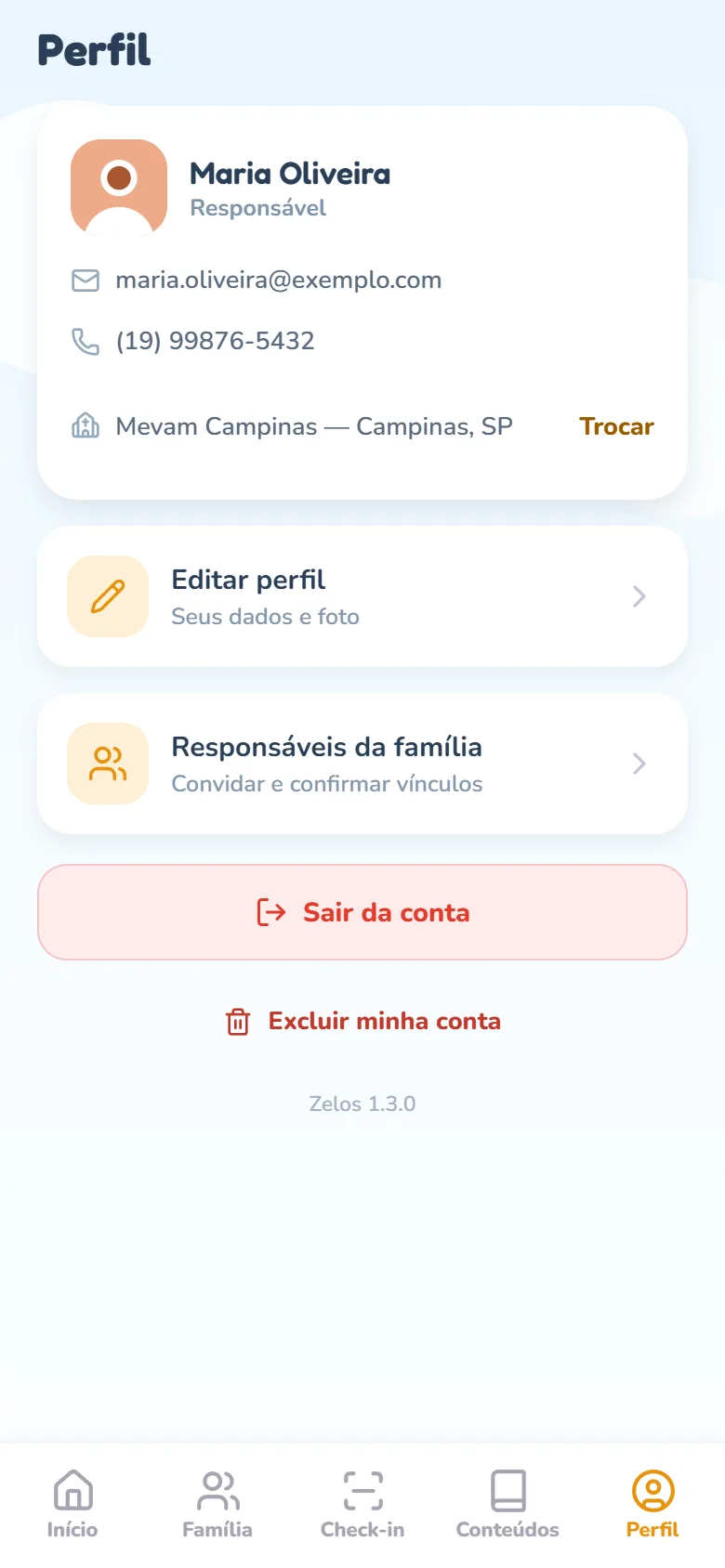
- Um card com a sua foto (ou um avatar), seu nome, a palavra Responsável, seu e-mail, seu telefone (se você já cadastrou) e a sua igreja, com o nome, a cidade e o estado, ao lado do botão Trocar.
- Editar perfil — seus dados e foto (é o que este tutorial ensina).
- Responsáveis da família — convidar e confirmar vínculos com pai, mãe, avó, quem mais cuida das crianças.
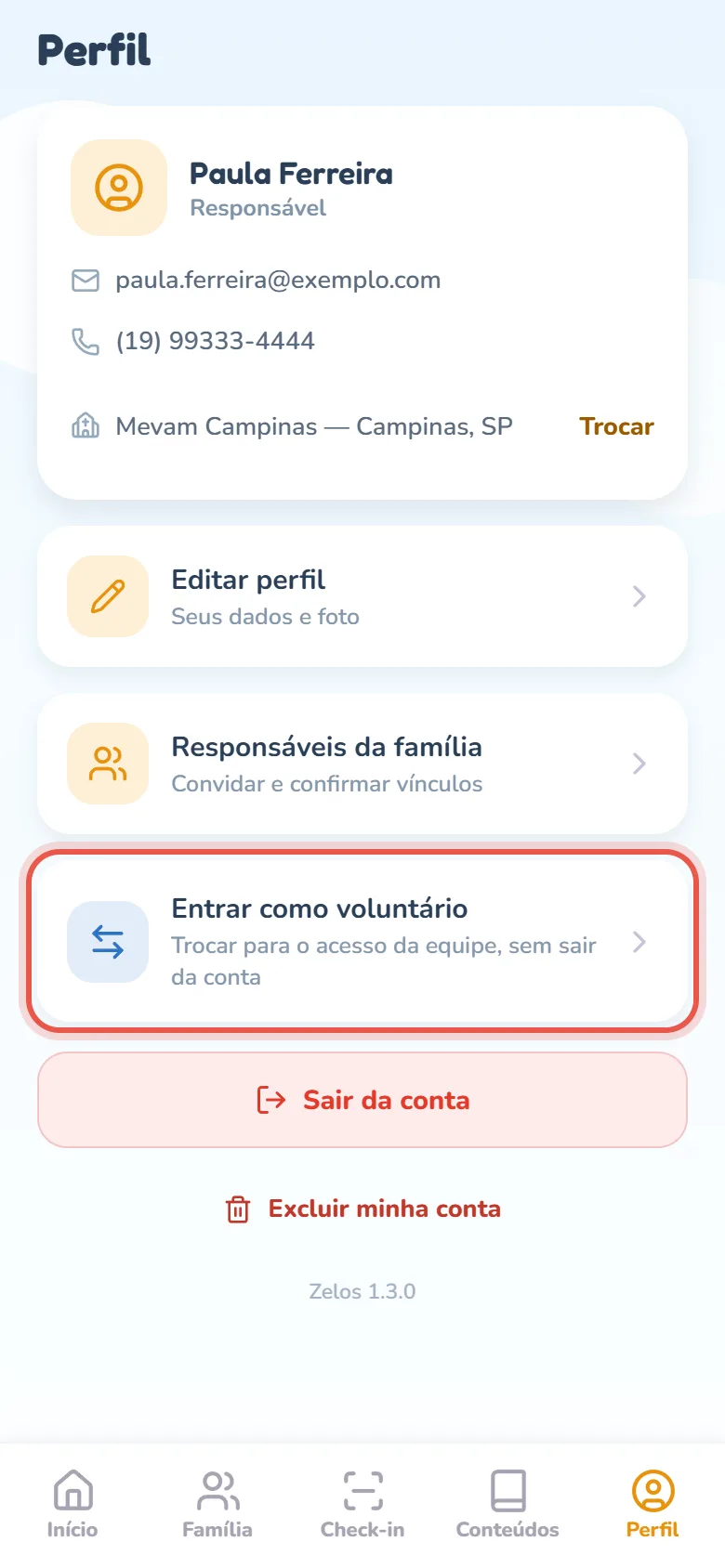
- Entrar como voluntário — aparece só quando a sua conta também é da equipe.
- Sair da conta e, mais abaixo, Excluir minha conta.
- No rodapé, a versão do app (Zelos e um número). Vale informar essa versão quando falar com o suporte.
Editar seus dados e foto
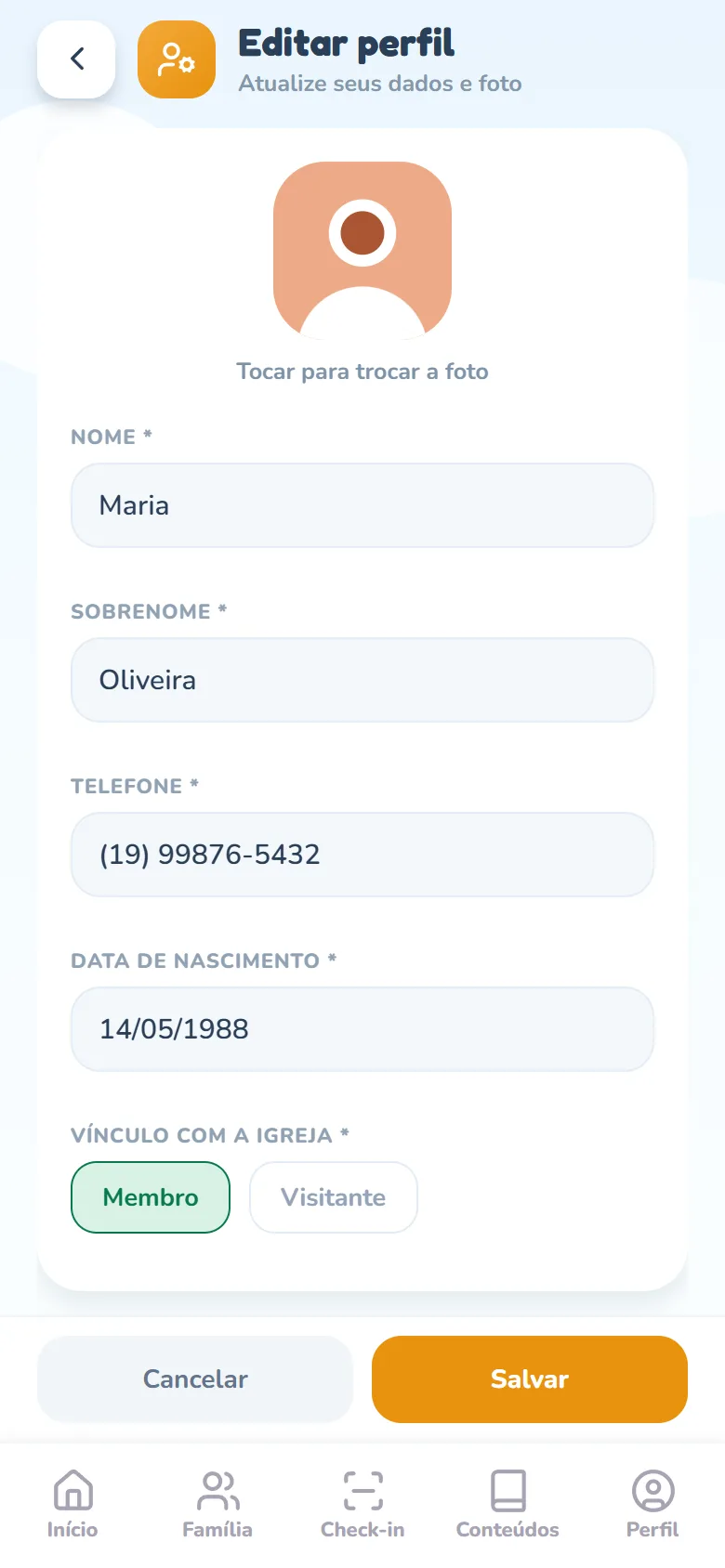
- Toque na aba Perfil, na barra de baixo, e depois em Editar perfil.
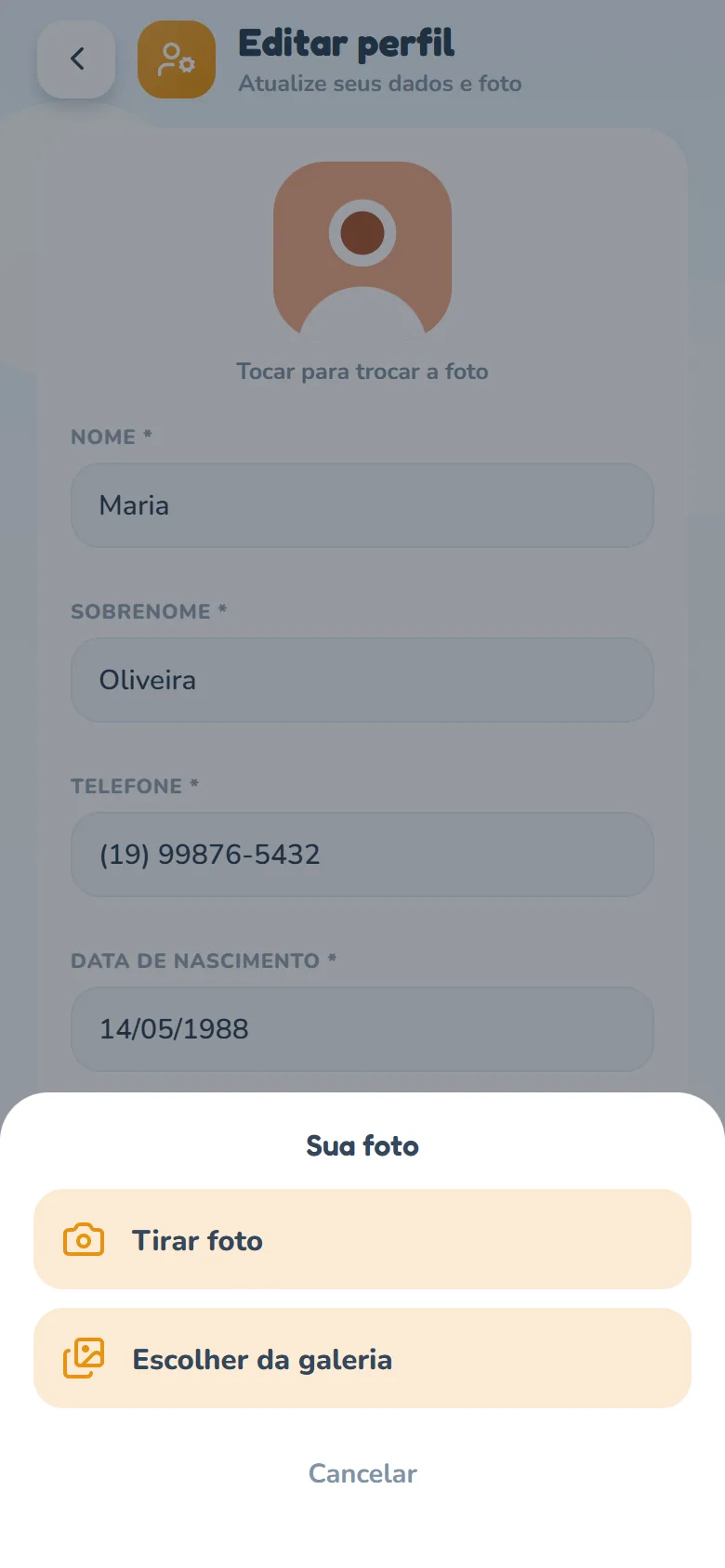
- Toque na foto (ou no avatar) no alto da tela, onde está escrito Tocar para adicionar foto ou Tocar para trocar a foto. Na folha Sua foto, escolha Tirar foto para usar a câmera ou Escolher da galeria para pegar uma foto que já existe no aparelho.
- Confira Nome, Sobrenome e Telefone (se você se cadastrou sem telefone, é aqui que ele entra). Os três são obrigatórios: são eles que a equipe vê na hora de entregar a criança e de falar com você.
- Preencha a Data de nascimento no formato dd/mm/aaaa, só com números. Ela também é obrigatória.
- Em Vínculo com a igreja, toque em Membro ou Visitante (veja abaixo o que muda).
- Toque em Salvar, no rodapé: a foto é enviada nesse momento e o app volta para a aba Perfil já com os dados novos.
Endereço (opcional)
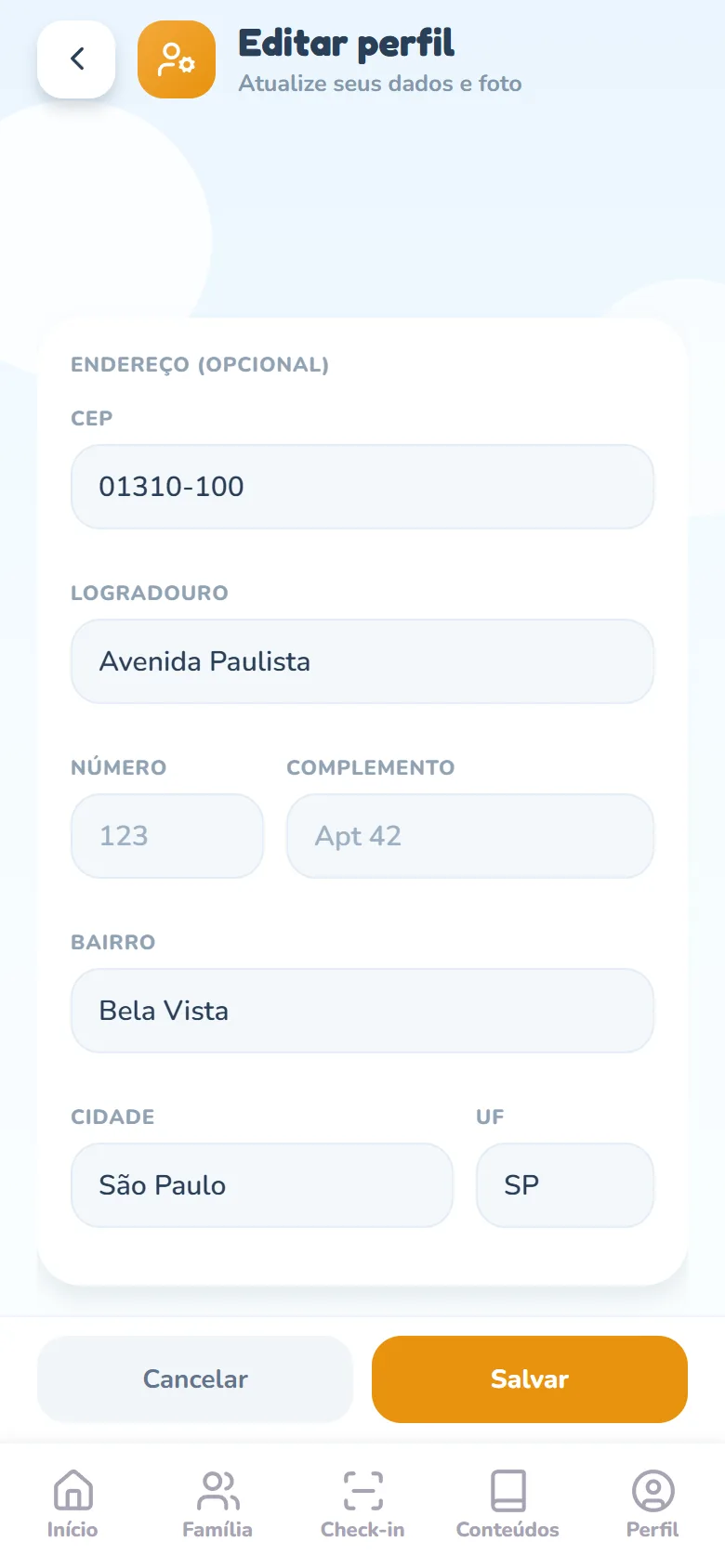
O endereço fica no segundo card da tela Editar perfil, chamado Endereço (opcional). Ele não é exigido para nada no app: preencha se a sua igreja pedir ou se quiser deixar o cadastro completo.
- Digite o CEP só com números. Ao completar os 8 dígitos, o app busca o endereço e preenche Logradouro, Bairro, Cidade e UF sozinho.
- Informe o Número e, se tiver, o Complemento (apartamento, bloco, casa dos fundos).
- Confira o que foi preenchido e toque em Salvar.
Vínculo com a igreja: membro ou visitante
O campo Vínculo com a igreja diz se você é Membro da igreja ou Visitante. Ele é obrigatório: sem escolher um dos dois, o app avisa Selecione o vínculo com a igreja (membro ou visitante) e não salva. A informação ajuda o ministério a acolher quem está chegando: quem é visitante aparece com o selo Visitante na lista de responsáveis, tanto para a equipe quanto para quem mais está na sua família. Membro não recebe selo nenhum.
Trocar de igreja, sem sair da conta
A sua conta é de uma igreja — a que aparece no card do alto do Perfil. Se você também tem cadastro em outra igreja que usa o Zelos Kids, dá para passar de uma para a outra sem sair da conta e sem digitar a senha de novo.
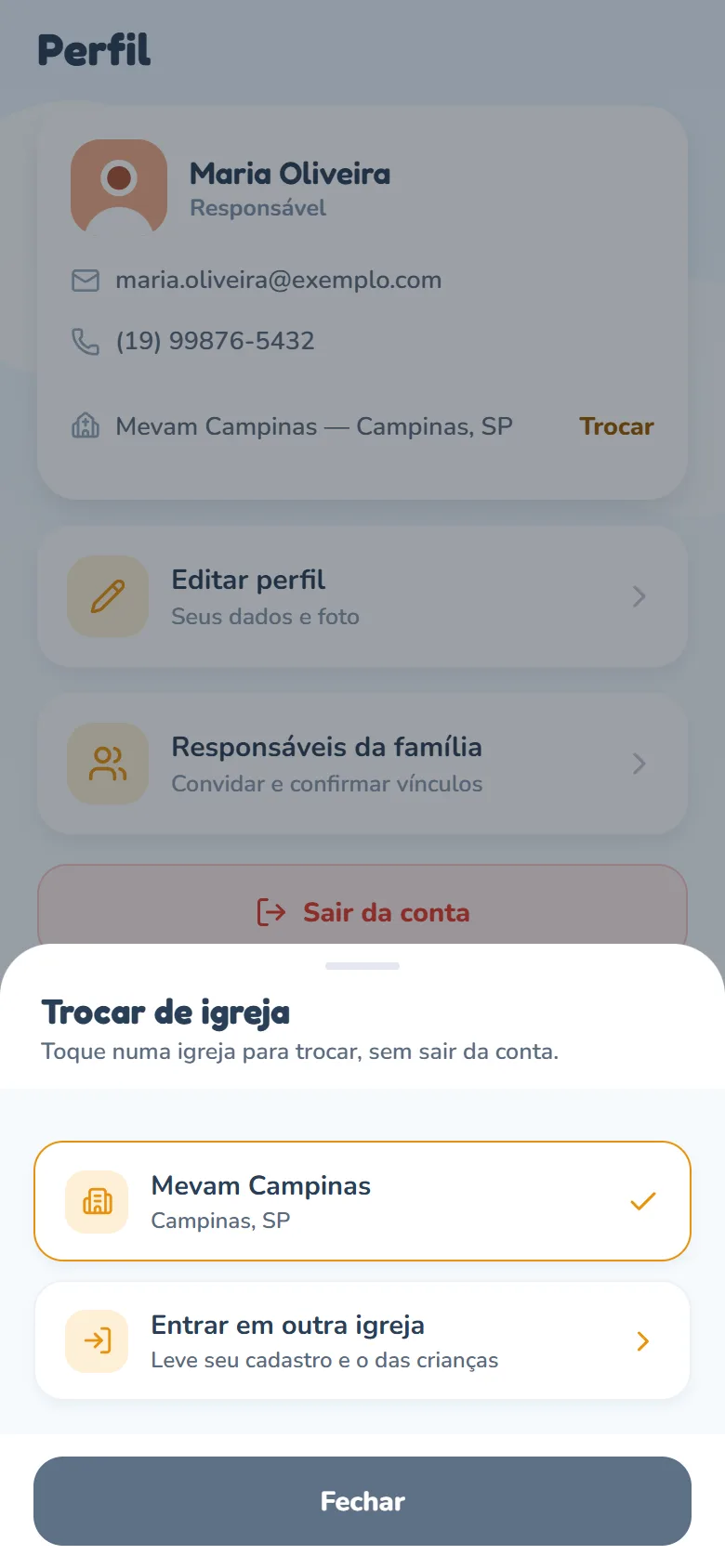
- Na aba Perfil, toque em Trocar, ao lado do nome da sua igreja.
- Na folha Trocar de igreja, a igreja em que você está aparece marcada; as outras são as igrejas em que você já pode entrar direto.
- Toque na igreja para onde quer ir. Em um instante o app passa para ela: o Início, a Família e o check-in já são os de lá.
- Para voltar, faça o mesmo caminho: Perfil → Trocar e toque na sua igreja.
Levar o seu cadastro para outra igreja
Vai visitar outra igreja, ou está mudando de igreja? Se ela também usa o Zelos Kids, você não precisa fazer um cadastro novo do zero: o app cria a sua conta lá com os seus dados e os das crianças que você escolher, e a conta da igreja de antes continua valendo.
- Na aba Perfil, toque em Trocar e, no fim da folha, em Entrar em outra igreja (“Leve seu cadastro e o das crianças”).
- No cartão Igreja, toque em Escolha a igreja e escolha a igreja na lista.
- Confira Seus dados: eles vão iguais (depois, dá para mudar em Perfil → Editar perfil).
- Em Crianças, todas vêm marcadas: desmarque quem não vai junto. Vão o nascimento, a foto, as alergias e as observações. Se a criança já estiver cadastrada lá, fica o cadastro de lá.
- Se a família tem Outros responsáveis, eles aparecem com o selo Convidado: só passam a ver as crianças lá quando se cadastrarem nessa igreja com o mesmo e-mail ou telefone.
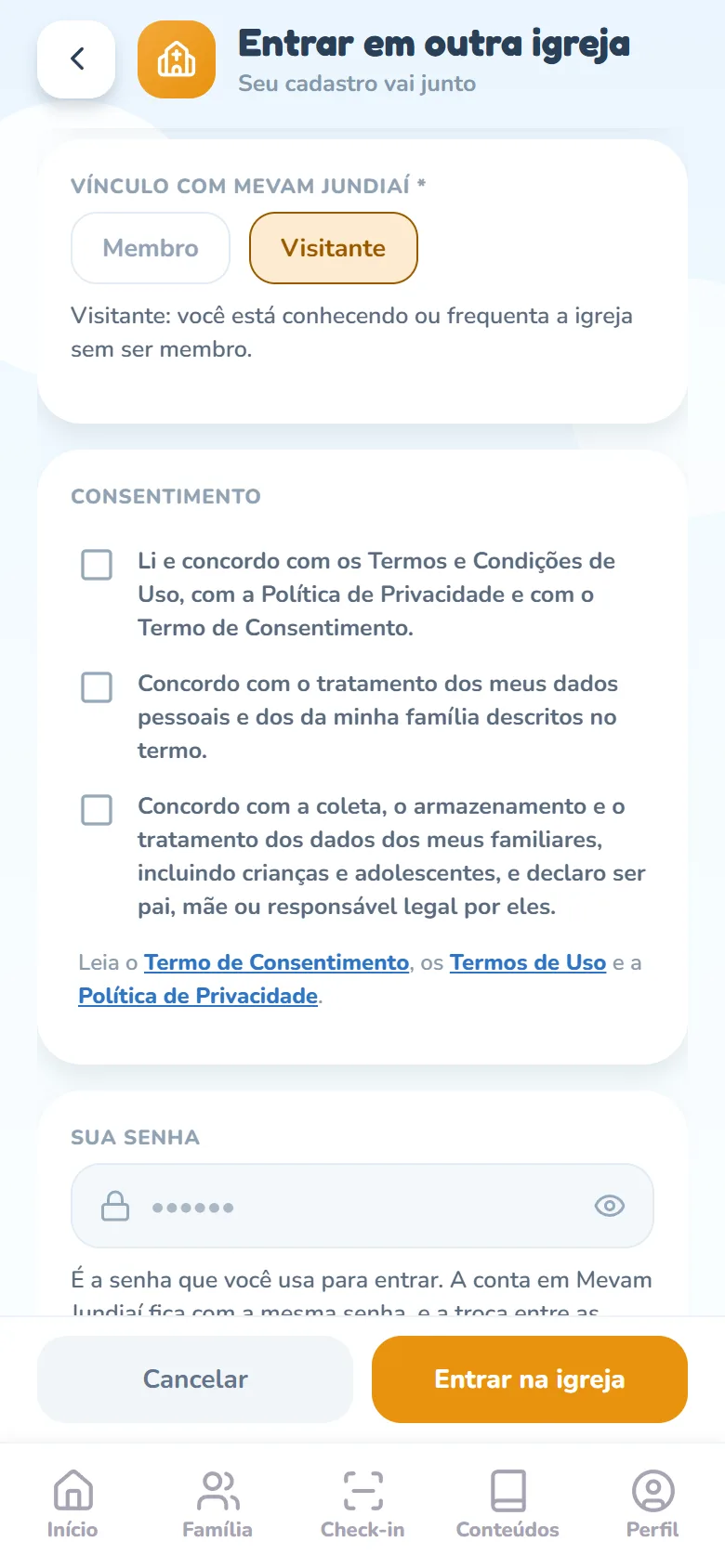
- Em Vínculo com a igreja nova, escolha Membro ou Visitante (Visitante já vem marcado).
- Em Consentimento, marque as três caixas — o termo é o da igreja escolhida.
- Se você entra com e-mail e senha, digite a senha de sempre em Sua senha. Quem entra com Google ou Apple não digita nada.
- Toque em Entrar na igreja. O app abre o Início já na igreja nova e mostra Pronto!, com o resumo: as crianças levadas, quem foi convidado e quem ficou de fora (e por quê).
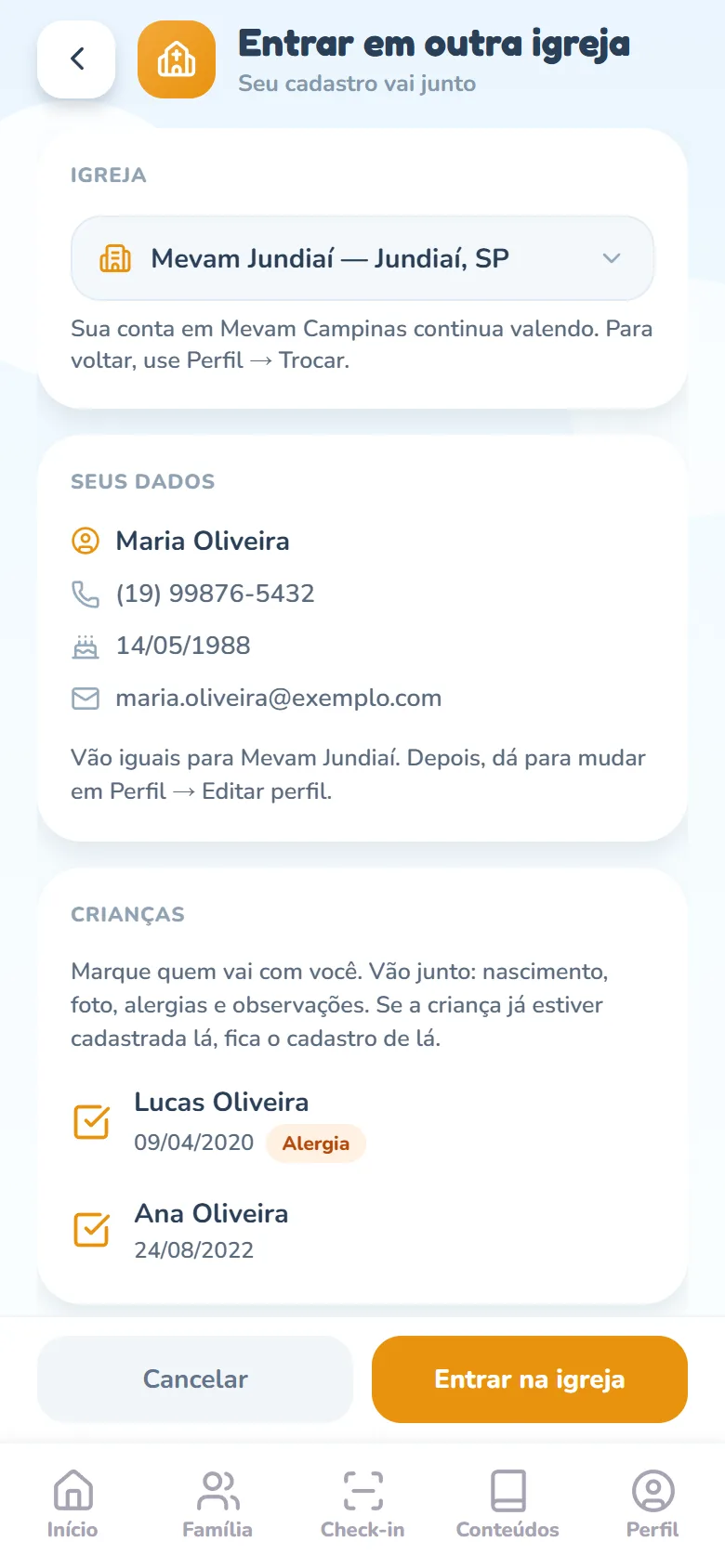
- Vão junto: os seus dados, as crianças que você marcou (nascimento, foto, alergias e observações) e os outros responsáveis da família, como Convidado.
- Não vão: as observações da equipe, as ocorrências, o histórico de check-in e as etiquetas da igreja antiga. O vínculo (membro ou visitante) é perguntado de novo.
- A conta antiga continua. Para apagá-la, troque para ela pelo Perfil → Trocar e use Excluir minha conta lá — só a conta daquela igreja é excluída.
Você também é voluntário? Troque de acesso sem sair
Quando a mesma conta é de responsável e de voluntário na mesma igreja, o app mostra o card Entrar como voluntário na aba Perfil, com o subtítulo Trocar para o acesso da equipe, sem sair da conta. A troca é instantânea e não precisa de senha.
- Abra a aba Perfil e toque em Entrar como voluntário.
- Aguarde um instante. O app passa para o Início da equipe, com escalas, salas e check-in.
- Para voltar aos seus filhos, toque no nome da igreja no topo do Início da equipe. Na folha Selecionar Igreja, toque em Entrar como responsável.
Sair da conta
Sair da conta leva você de volta à tela de entrada e não apaga nada: filhos, responsáveis e histórico continuam lá quando você entrar de novo. Já Excluir minha conta é definitivo e anonimiza seus dados; veja o tutorial de senha e exclusão antes de usar.