Onde baixar o Zelos Kids, como escolher a sua igreja e as formas de entrar: e-mail e senha, Google ou Apple — e o que fazer se o app pedir o Termo de Consentimento.
O Zelos Kids é o app que a família usa para cadastrar os filhos, fazer o check-in no culto e mostrar o código na hora de buscar. Ele é gratuito para você. Aqui você vê onde baixar, como escolher a sua igreja e as três formas de entrar.
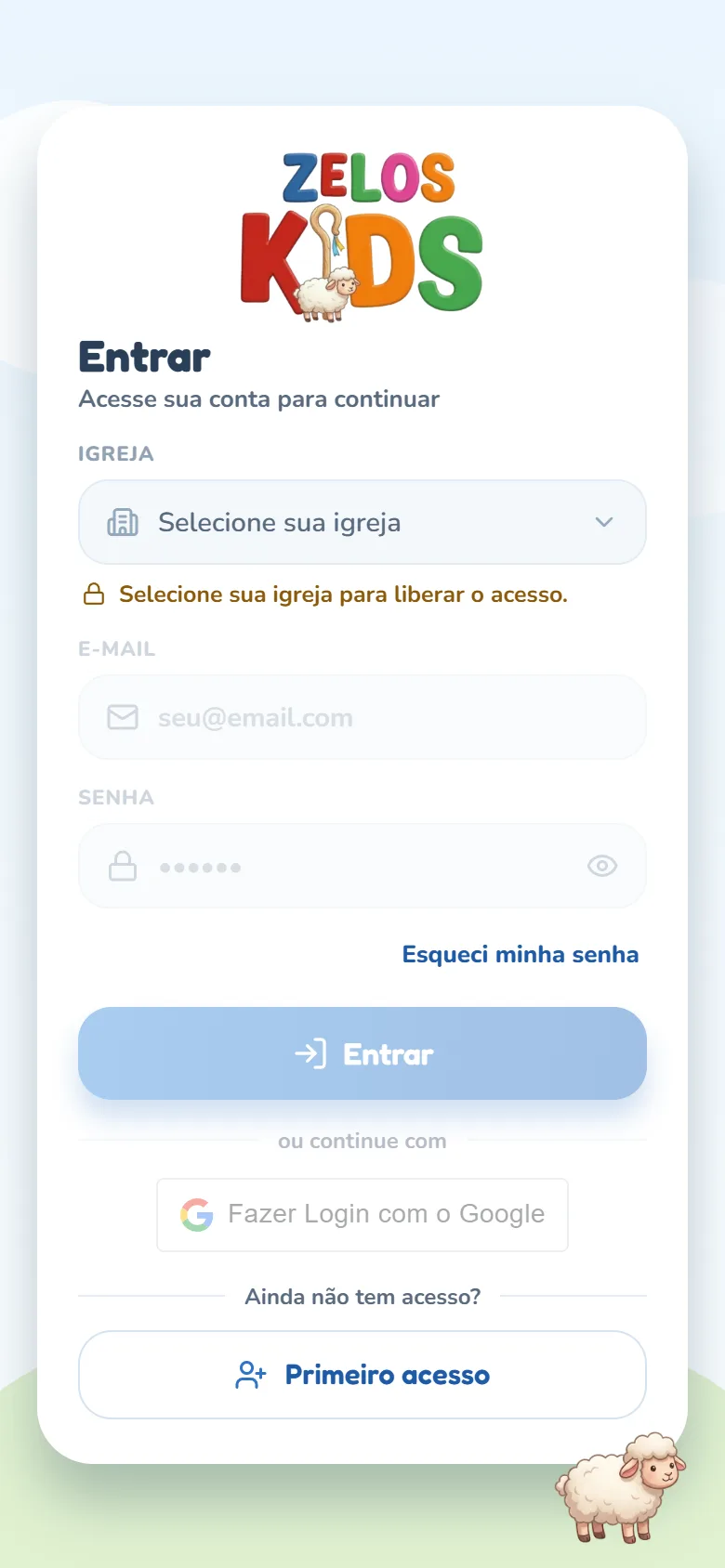
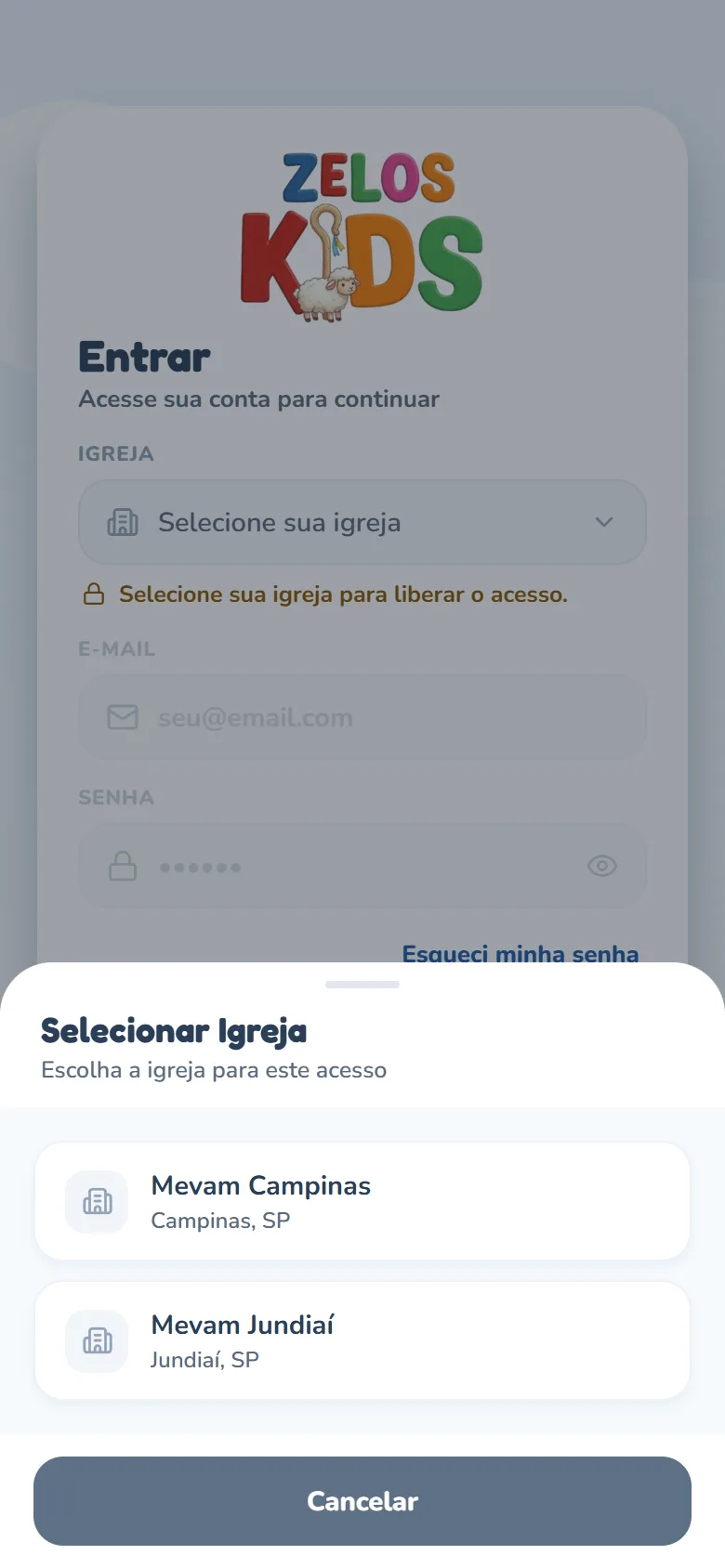
Na primeira vez, toque em Selecione sua igreja e escolha a sua na lista Selecionar Igreja (nome, cidade e estado). Depois disso o app lembra: ela aparece em Sua igreja, e só é preciso tocar em Trocar se for outra.
Até escolher a igreja, e-mail, senha e os botões Entrar e do Google ficam bloqueados (no iPhone, o da Apple também).
A lista mostra o nome, a cidade e o estado de cada igreja. Toque na sua.
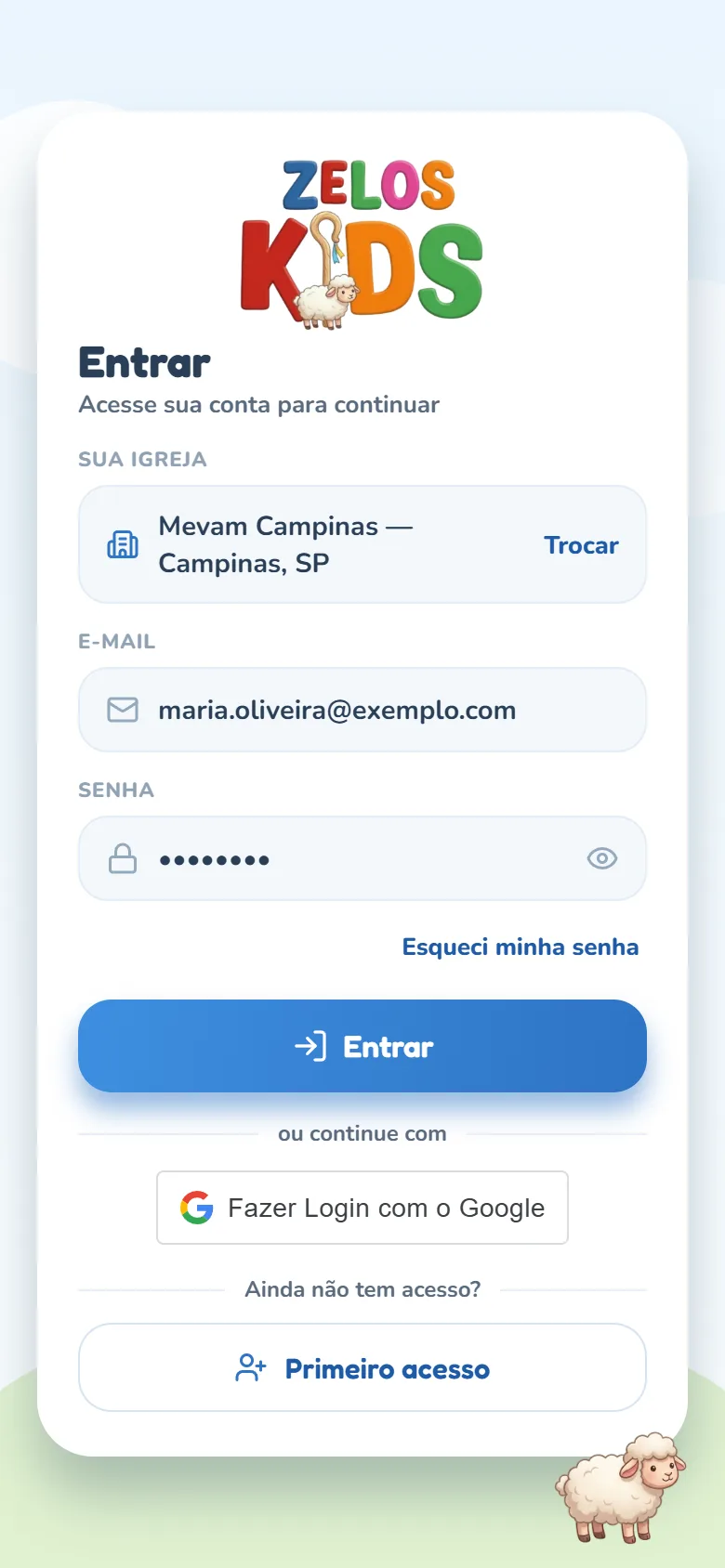
Digite o E-mail e a Senha que você usou no cadastro. O ícone de olho ao lado da senha mostra ou esconde o que você digitou.
Toque em Entrar.
Com a igreja escolhida, ela vira a linha Sua igreja e os campos liberam. Abaixo de "ou continue com" ficam as outras formas de entrar.
Se a sua conta também for de voluntário da igreja, aparece antes a pergunta Como deseja entrar? Toque em Responsável ("Meus filhos e check-in") para ver a área da família; Voluntário abre a área da equipe.
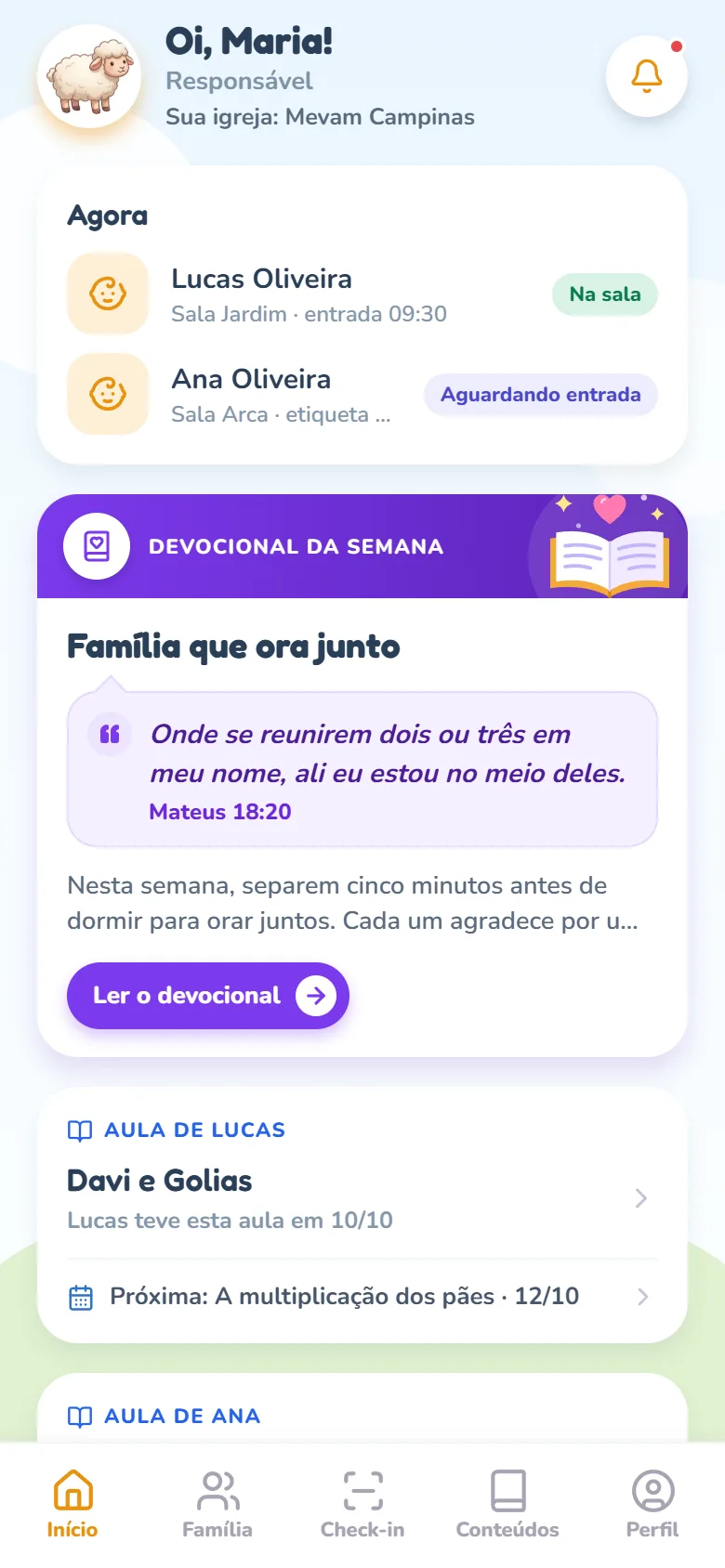
Pronto: você cai na aba Início, com um "Oi, seu nome!" no topo e, logo abaixo de Responsável, a linha Sua igreja com o nome da igreja em que você entrou. Embaixo ficam as abas Início, Família, Check-in e Perfil — e Conteúdos, entre Check-in e Perfil, quando a sua igreja publica devocionais e aulas para as famílias. Se antes disso abrir a tela Termo de Consentimento, veja Se aparecer o Termo de Consentimento, mais abaixo.
Entrou: a saudação com o seu nome confirma que você está na área da família (o bloco Agora só aparece em dia de culto).
Entrar com Google ou Apple
Abaixo de ou continue com ficam as entradas sem senha: o botão preto da Apple (só no iPhone e no iPad) e Entrar com Google (Android, iPhone e navegador). As duas funcionam tanto para quem já tem conta quanto para quem está entrando pela primeira vez.
Escolha a igreja primeiro — na primeira vez, sem ela os botões ficam apagados (depois, ela já vem escolhida em Sua igreja).
Toque em Entrar com Google ou no botão da Apple e confirme a conta na janela que o celular abre. No navegador, o botão do Google é o do próprio Google.
Se já existe cadastro com esse e-mail nessa igreja, você entra na hora. Se a sua conta também for de voluntário, aparece a mesma pergunta Como deseja entrar? — toque em Responsável.
Se ainda não existe, o app abre a tela Finalizar cadastro sem pedir senha — o nome costuma vir preenchido (pela Apple, só na primeira vez que você autoriza; se vier vazio, digite). Falta só escolher o Vínculo com a igreja (membro ou visitante) e marcar Confirmo que sou maior de 18 anos e as três caixas de consentimento antes de tocar em Criar conta.
Se aparecer o Termo de Consentimento
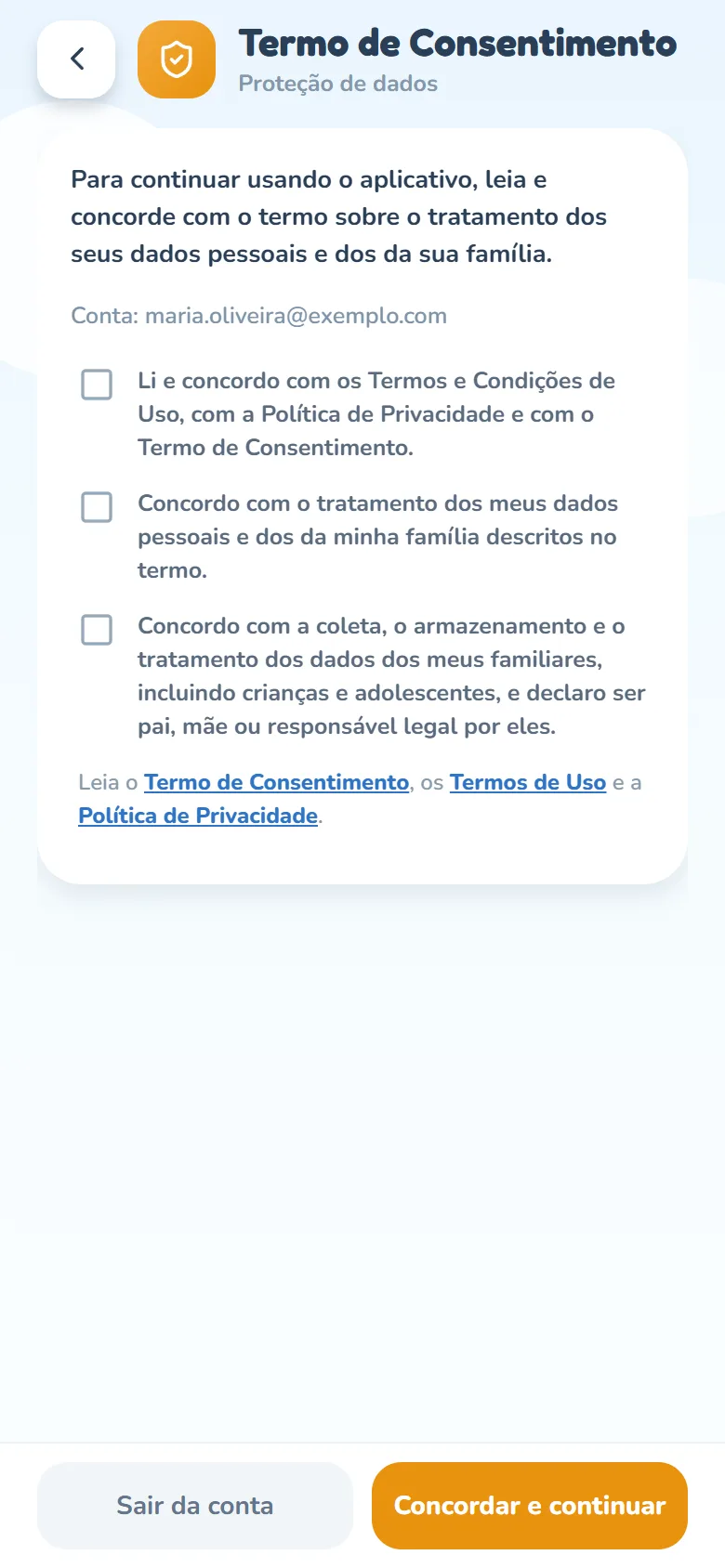
Ao entrar, o app pode abrir a tela Termo de Consentimento (“Proteção de dados”) antes do Início: “Para continuar usando o aplicativo, leia e concorde com o termo sobre o tratamento dos seus dados pessoais e dos da sua família.” Ela aparece para quem tem conta de antes de o termo existir e ainda não concordou, e volta para todo mundo quando o termo é atualizado. Quem criou a conta há pouco já marcou essas caixas no cadastro.
Se quiser ler antes, toque em Termo de Consentimento, Termos de Uso ou Política de Privacidade, logo abaixo das caixas — o texto abre no navegador.
Marque as três caixas: a de que leu e concorda com os Termos e Condições de Uso, a Política de Privacidade e o Termo de Consentimento; a do tratamento dos seus dados pessoais e dos da sua família; e a dos dados dos seus familiares, incluindo crianças e adolescentes, em que você declara ser pai, mãe ou responsável legal por eles.
Toque em Concordar e continuar, no rodapé. Faltando alguma caixa, o app avisa Marque as três opções para continuar.; com as três, ele abre o Início.
Para o responsável são três caixas — a última é sobre os dados das crianças.
Minha igreja não aparece na lista. O que faço?
A lista traz só as igrejas que já usam o Zelos Kids. Se a sua não está lá, fale com a liderança do ministério infantil da sua igreja — o cadastro da igreja é feito pela equipe, não pelo responsável.
Preciso digitar a senha toda vez que abrir o app?
Não. Depois de entrar uma vez, o app guarda o seu acesso por cerca de 7 dias e abre direto na sua tela. Só pede de novo se você tocar em Sair da conta (aba Perfil) ou quando o acesso vence — aí, ao abrir o app, ele volta para a tela Entrar.
Esqueci minha senha.
Na tela Entrar, toque em Esqueci minha senha (logo abaixo do campo Senha), confira a igreja e informe o e-mail do cadastro: você recebe um link para criar uma senha nova. O passo a passo está em "Senha, recuperação e exclusão da conta".
Apareceu um aviso de "Nova versão disponível". E agora?
Toque em Atualizar para abrir a loja e instalar a versão nova — ou no X para fechar o aviso e atualizar depois. Se o aviso for Atualização pronta, toque em Reiniciar — a correção já foi baixada. Quando o app mostra a tela inteira Atualize o Zelos, é porque a versão instalada ficou velha demais: aí não dá para fechar; toque em Abrir a loja e atualize para continuar.
Ainda não tenho conta. Por onde começo?
Na tela Entrar, toque em Primeiro acesso e escolha Sou pai, mãe ou responsável: o formulário de cadastro pede a igreja de novo (escolha a sua lá), nome, e-mail e senha. Se preferir sem senha, escolha a igreja na tela Entrar e toque em Entrar com Google ou no botão da Apple, que criam a conta na hora. O cartão Sou voluntário da equipe é para a equipe da igreja, não para a família. (Em versões antigas do app, o caminho são os links 1º acesso pai/responsável, ou Sou pai/responsável nas mais antigas.)
Já tenho conta do Zelos Kids em outra igreja. Preciso criar outra?
Não. Entre na sua conta e, na aba Perfil, toque em Trocar (ao lado da sua igreja) e depois em Entrar em outra igreja: os seus dados e os das crianças que você marcar vão junto. O passo a passo está em "Perfil e conta".