O que o app mostra logo depois de entrar pela primeira vez, o aviso de boas-vindas, as abas e por onde começar.
Depois de criar a conta (ou de entrar pela primeira vez num celular novo), o app abre direto na aba Início, com um “Oi” e o seu nome — e, logo abaixo, a linha Sua igreja, com a igreja da sua conta. Não há formulário extra para preencher: o que o Zelos Kids pede é só que você deixe a família pronta para o culto — cadastrar os filhos e, se quiser, convidar quem mais leva e busca as crianças. Este tutorial mostra o que aparece nessa primeira tela e onde fica cada coisa.
O aviso de boas-vindas
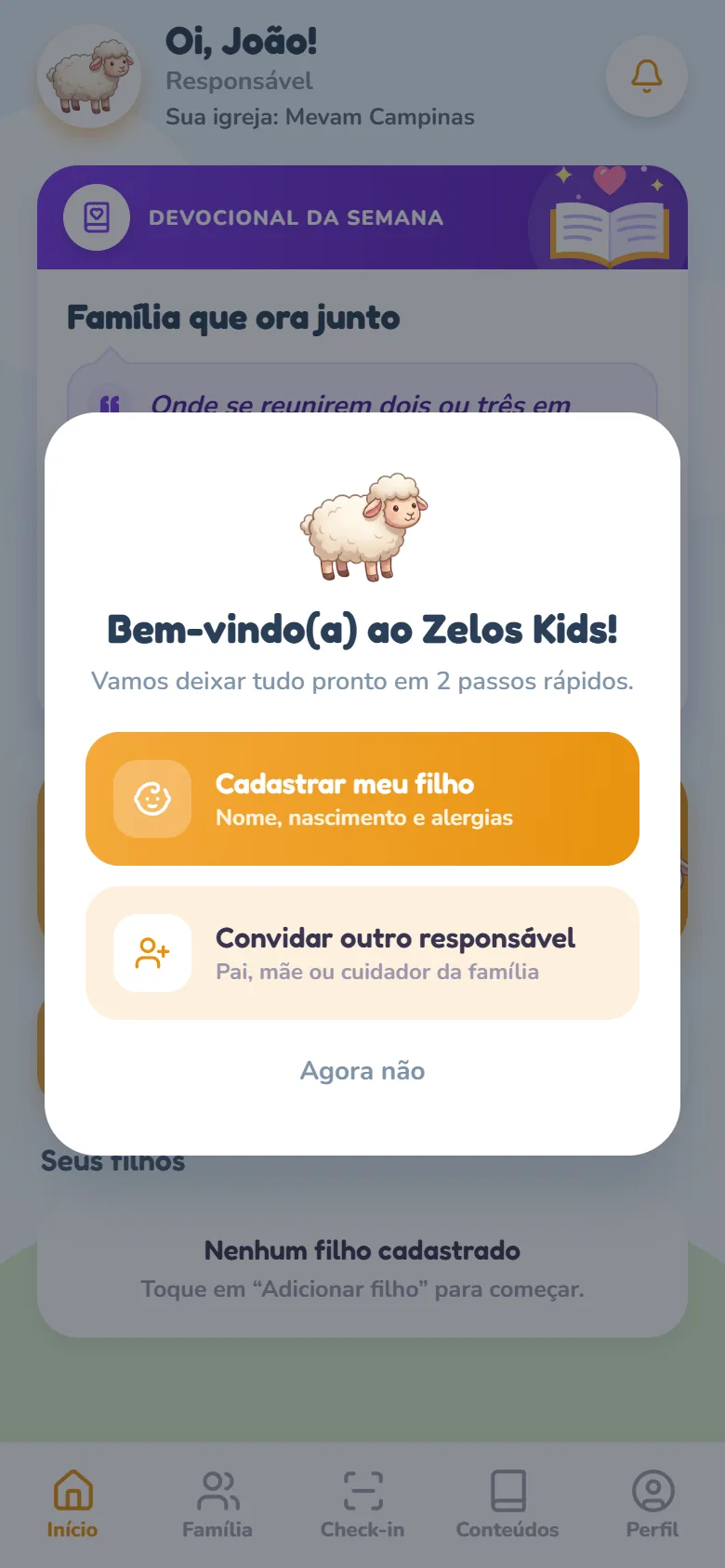
Se a sua família ainda não tem nenhuma criança cadastrada, o Início abre com o aviso Bem-vindo(a) ao Zelos Kids! — “Vamos deixar tudo pronto em 2 passos rápidos”. Ele é só um atalho: cada botão leva a uma tela que você também alcança pelo próprio app.
O aviso só aparece quando a família ainda não tem criança cadastrada.
Toque em Cadastrar meu filho para abrir a tela Novo filho. Nome, data de nascimento e sexo são obrigatórios; alergia e criança atípica você marca se for o caso.
Marque a declaração de responsável legal e toque em Salvar. A criança passa a aparecer em Seus filhos, no Início — repita para cada filho.
Toque em Convidar outro responsável se mais alguém leva e busca as crianças (pai, mãe, avó, cuidador): informe nome, sobrenome e telefone (e-mail é opcional) e toque em Convidar. Se a pessoa ainda não tem conta, ela entra na sua família ao se cadastrar com esse telefone ou e-mail; se já tem, recebe um pedido para confirmar o vínculo.
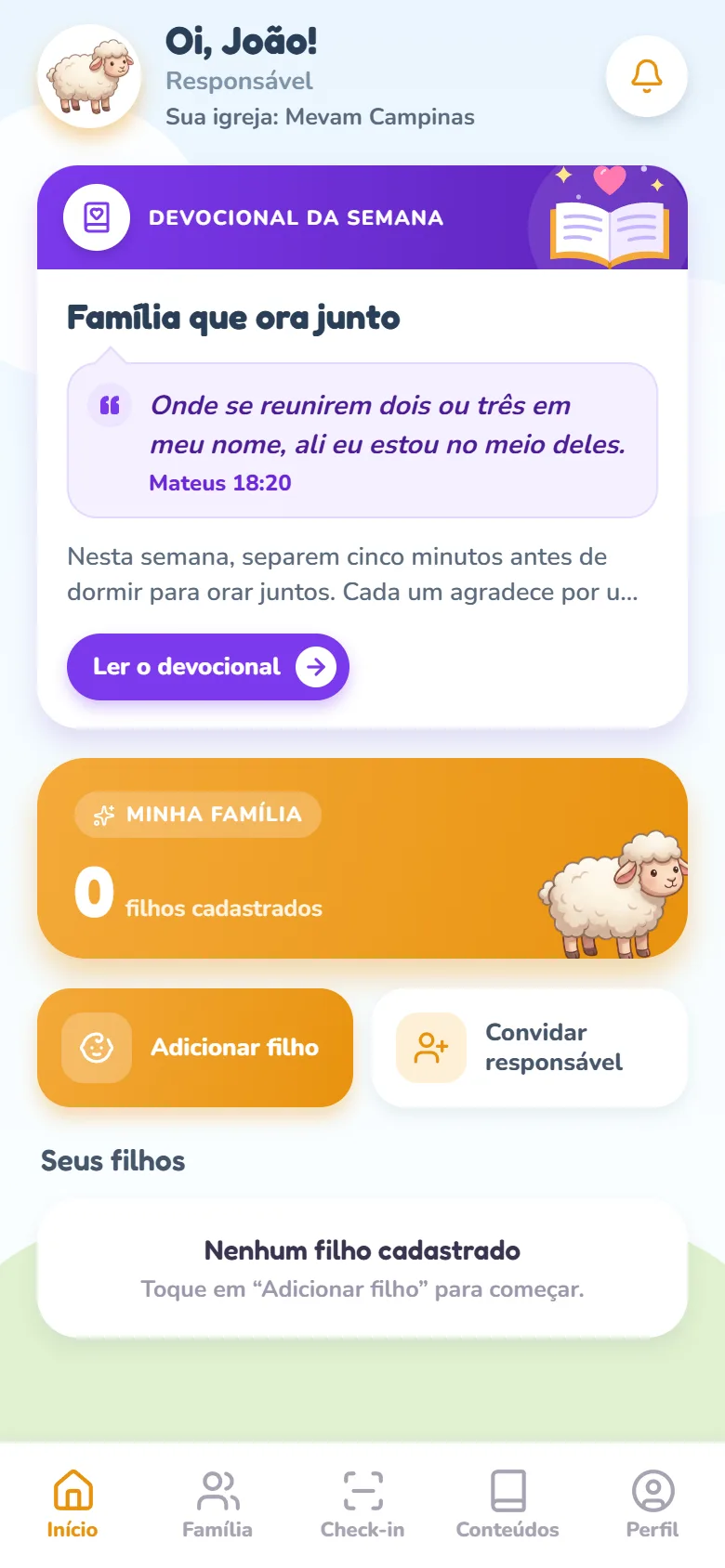
Toque em Agora não (ou fora do aviso) se preferir olhar o app primeiro. Nada se perde: os mesmos atalhos, Adicionar filho e Convidar responsável, ficam sempre no Início.
Depois de “Agora não”, os atalhos continuam no Início.
Conhecendo as abas
A barra de baixo tem quatro abas — cinco quando a sua igreja publica devocionais e aulas para as famílias. Tudo o que o responsável faz no app está nelas:
Início — a linha Sua igreja, o card Minha família com o número de filhos cadastrados, os atalhos Adicionar filho e Convidar responsável, a lista Seus filhos e o sino de Notificações no canto. No dia do culto surge também o bloco Agora, com a situação de cada criança (“Aguardando entrada”, “Na sala” ou “Retirada”); quando a igreja publica conteúdo para as famílias, aparecem os cards Devocional da semana e Aula de (o nome do seu filho).
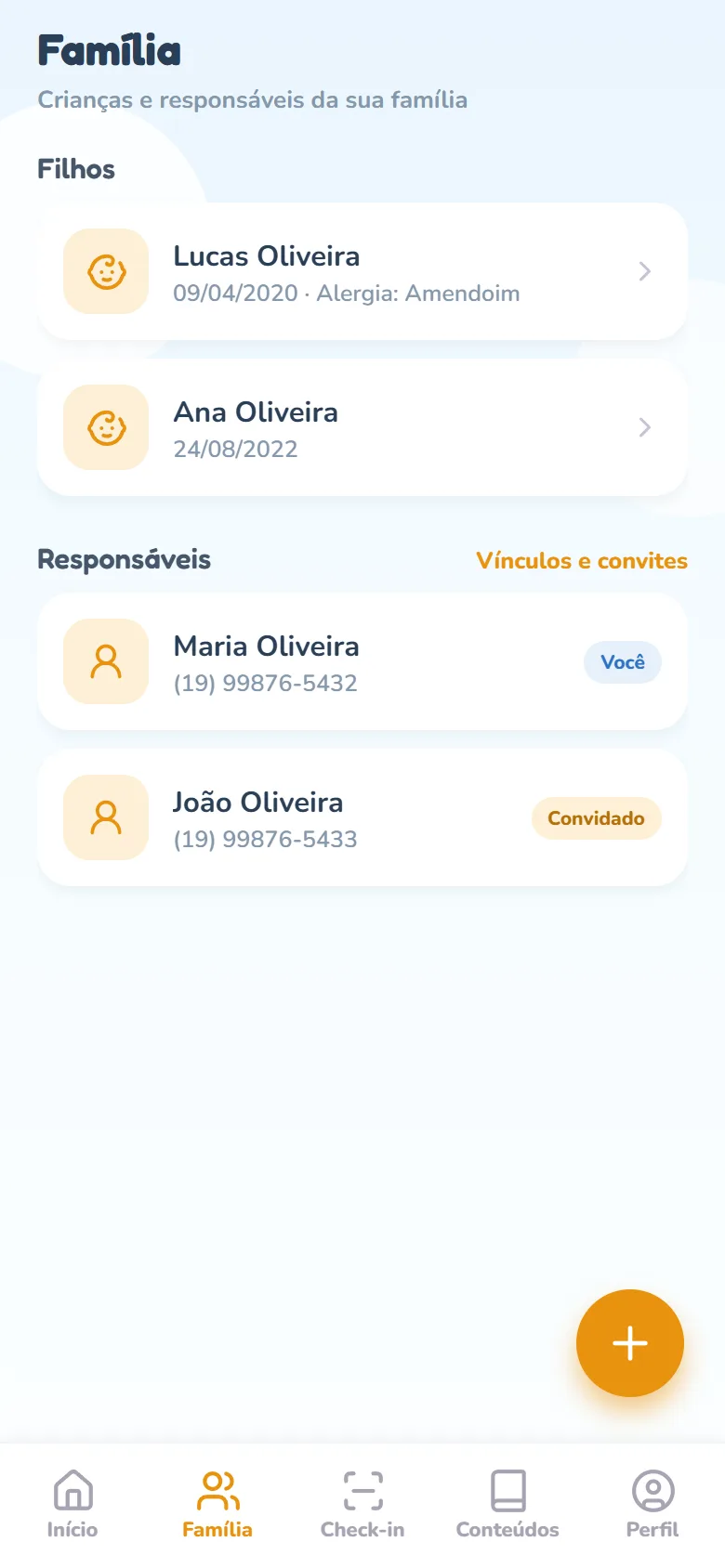
Família — as listas Filhos e Responsáveis da sua família. O botão + cadastra uma Criança ou convida um Responsável; em Vínculos e convites você confirma pedidos de outros responsáveis.
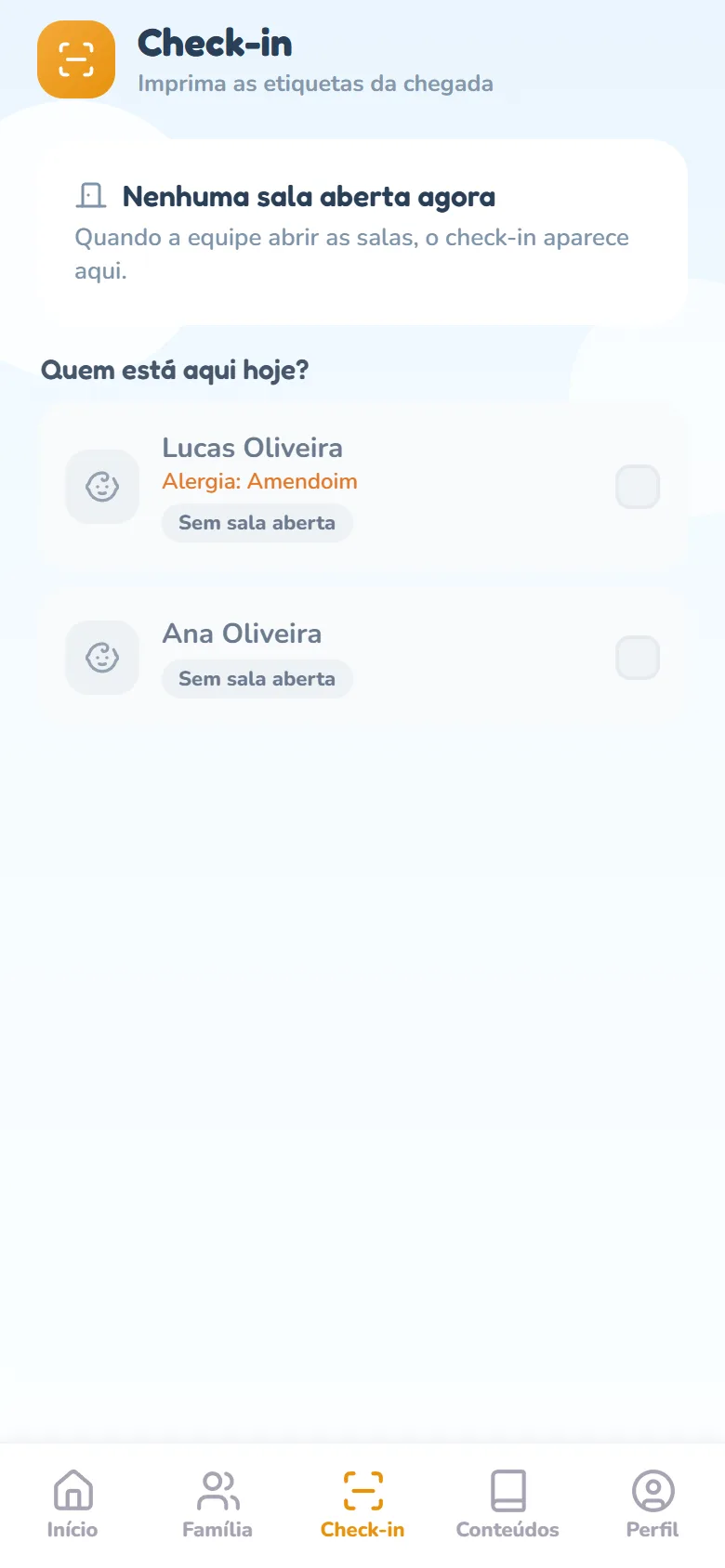
Check-in — onde você imprime as etiquetas na chegada: escolhe quem está no culto e aponta a câmera para o QR da impressora. Fora do horário de culto a aba mostra Nenhuma sala aberta agora — é normal.
Conteúdos — só aparece quando a sua igreja publica algo para a sua família: os devocionais e as aulas que seus filhos tiveram, com a próxima (veja "Devocionais e aulas para a família").
Perfil — seus dados e foto (Editar perfil), a sua igreja com o botão Trocar, o atalho Responsáveis da família, Sair da conta e Excluir minha conta.
Família: filhos e responsáveis num lugar só; o + adiciona criança ou responsável.
Fora do culto, o Check-in fica assim — não é erro.
Preciso fazer alguma coisa no computador?
Não. O responsável usa só o app, no celular ou em app.zeloskids.com.br. O painel do computador é da equipe do ministério.
Fui convidado(a) por outro responsável. Preciso cadastrar as crianças de novo?
Não. Crie a conta com o mesmo e-mail ou telefone que a pessoa usou no convite e você já entra na família, com as crianças que ela cadastrou. Se criou com outro e-mail, vá em Família → Vínculos e convites, informe o e-mail ou telefone dela em Já existe responsável na igreja? e toque em Enviar pedido; ela confirma no app dela e as crianças aparecem para você.
Já posso imprimir a etiqueta hoje?
Assim que a criança estiver cadastrada com a data de nascimento e a equipe tiver aberto uma sala para a idade dela. Até lá, a aba Check-in mostra Nenhuma sala aberta agora.
Minha conta vale para outra igreja?
Cada conta é de uma igreja, mas dá para levar o seu cadastro: no Perfil, toque em Trocar e depois em Entrar em outra igreja. Vão os seus dados e os das crianças que você marcar; o histórico da igreja antiga (check-ins, observações da equipe) fica lá, e a conta de lá continua valendo. (Em versões antigas do app, é preciso sair e fazer um cadastro novo, escolhendo a outra igreja.)
O que acontece se eu tocar em Agora não?
Só o aviso fecha. Sua conta e sua família continuam iguais; para cadastrar depois, use Adicionar filho no Início ou o + da aba Família.