Cadastrar a equipe no painel, gerar a senha provisória de acesso ao app, o cargo que define o que cada um vê e por que o e-mail é o que liga o cadastro ao login.
Só líder
Pessoas → Voluntários é o cadastro da equipe do ministério — e é por aqui que alguém ganha acesso ao aplicativo. Você cadastra a pessoa com o e-mail dela, escolhe o cargo e, se quiser, o painel já gera uma senha provisória para você passar a ela. Com esse e-mail ela entra no app, troca a provisória pela senha dela no primeiro acesso e já chega com as permissões do cargo que você marcou. Cadastrar, editar e excluir é do líder: coordenador, professor e auxiliar veem a lista, mas sem os botões.
Antes de começar
Só o Líder cadastra, edita e exclui voluntário. Para os outros cargos a mesma tela abre sem o botão Novo voluntário e sem os ícones de editar e excluir — e o servidor recusa mesmo que alguém tente por fora.
O e-mail é o que liga o cadastro ao acesso. Use o endereço que a pessoa realmente usa e confira com ela o endereço exato (um ponto ou uma letra a mais já é outro e-mail).
O painel não manda e-mail de convite: quem avisa a pessoa é você. Com a opção Gerar senha de acesso ao app (ligada no cadastro novo), o painel mostra uma senha provisória, válida por 30 dias, para você copiar ou mandar pelo WhatsApp. Sem ela, a pessoa cria a própria senha no app, pelo Primeiro acesso → Sou voluntário da equipe.
Voluntário não conta no limite do plano: no Semente, no Essencial, no Crescimento ou no Colheita, cadastre a equipe inteira. O plano limita crianças ativas, impressoras, eventos, armazenamento, vídeos e o tempo de histórico guardado — nunca o tamanho da equipe.
A lista de voluntários
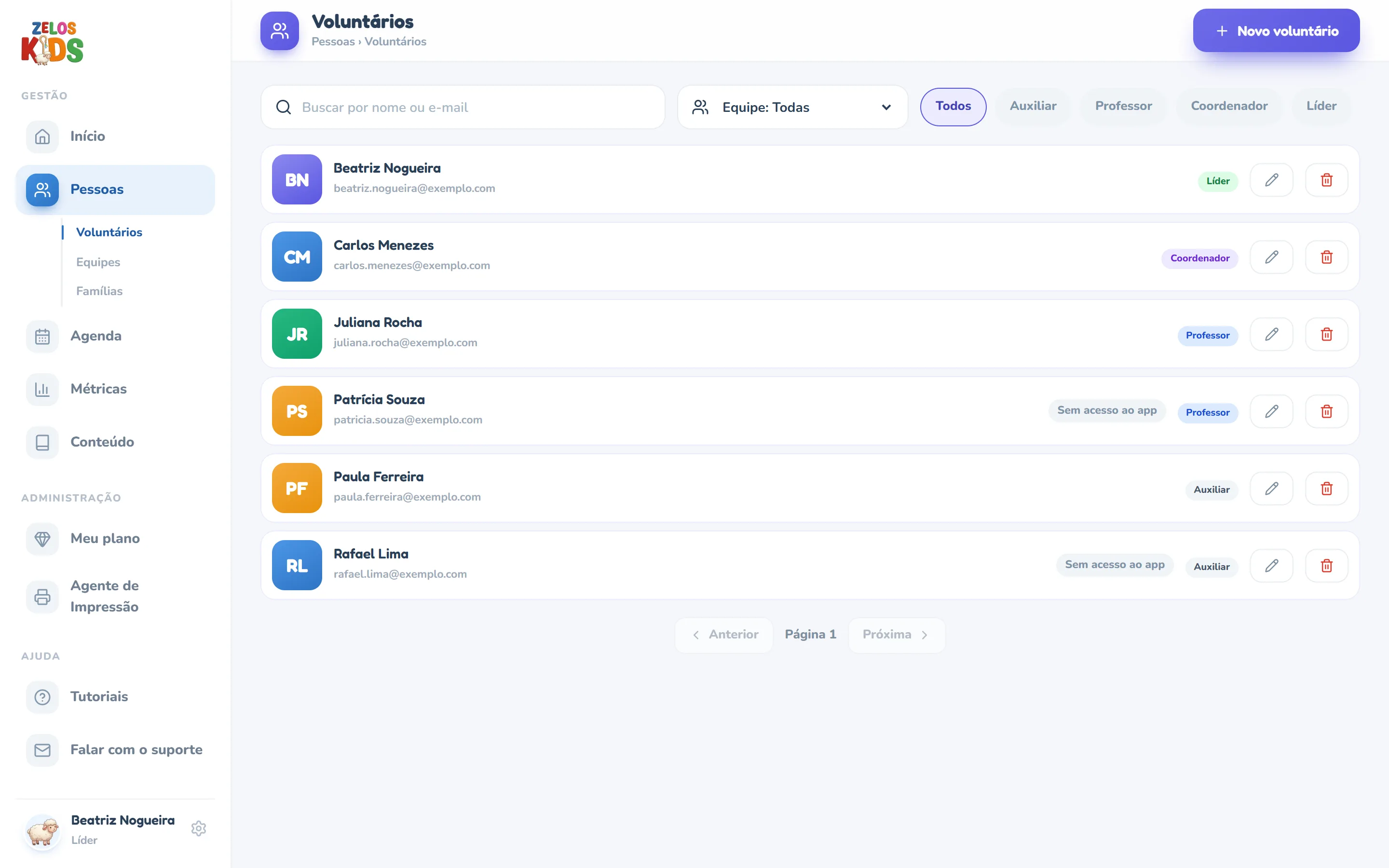
No menu à esquerda, clique em Pessoas: o painel já abre em Voluntários e os itens Voluntários, Equipes e Famílias aparecem embaixo. A tela traz o título Voluntários com a linha Pessoas › Voluntários logo abaixo, e a equipe em ordem alfabética: o e-mail embaixo do nome e, à direita, um selo colorido com o cargo.
Buscar por nome ou e-mail — digite qualquer pedaço do nome, do sobrenome ou do e-mail (o endereço residencial não entra na busca). Enquanto houver texto na busca, os botões de cargo são ignorados: a busca vale sozinha.
Todos, Auxiliar, Professor, Coordenador e Líder filtram a lista por cargo.
Equipe: Todas (aparece quando a igreja tem equipe cadastrada) filtra por equipe: escolha uma e a lista mostra só quem está nela — inteira, sem páginas, com a contagem no rodapé e o atalho para a página da equipe.
A lista mostra 20 pessoas por página; use Anterior e Próxima no rodapé.
A foto de cada pessoa fica à esquerda do nome (sem foto, as iniciais). Com foto, clique nela para ver em tamanho maior.
O lápis abre o cadastro para editar e a lixeira exclui — os dois só aparecem para o líder.
Para o líder, a linha também mostra como está o login da pessoa: Aguardando 1º acesso (tem senha provisória e ainda não criou a dela) ou Sem acesso ao app (ainda não tem login de voluntário). Quem já tem conta fica sem selo.
Sem ninguém cadastrado (ou sem resultado para a busca), a tela mostra Nenhum voluntário encontrado.
A lista da equipe: busca, filtros por equipe e por cargo e, para o líder, a situação do acesso ao app e os botões de cadastrar, editar e excluir.
Cadastrar um voluntário
Clique em Novo voluntário, no canto superior direito da lista.
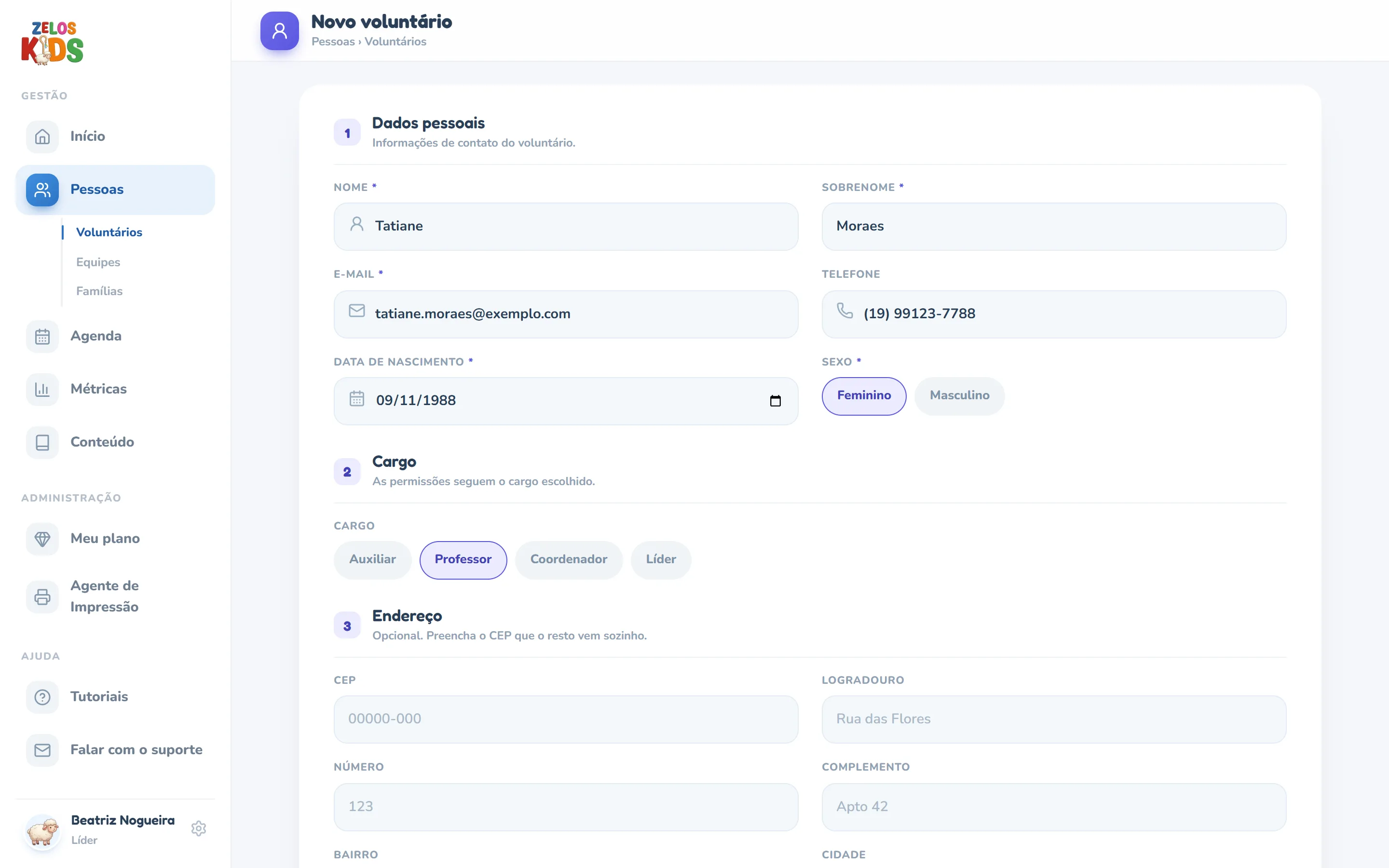
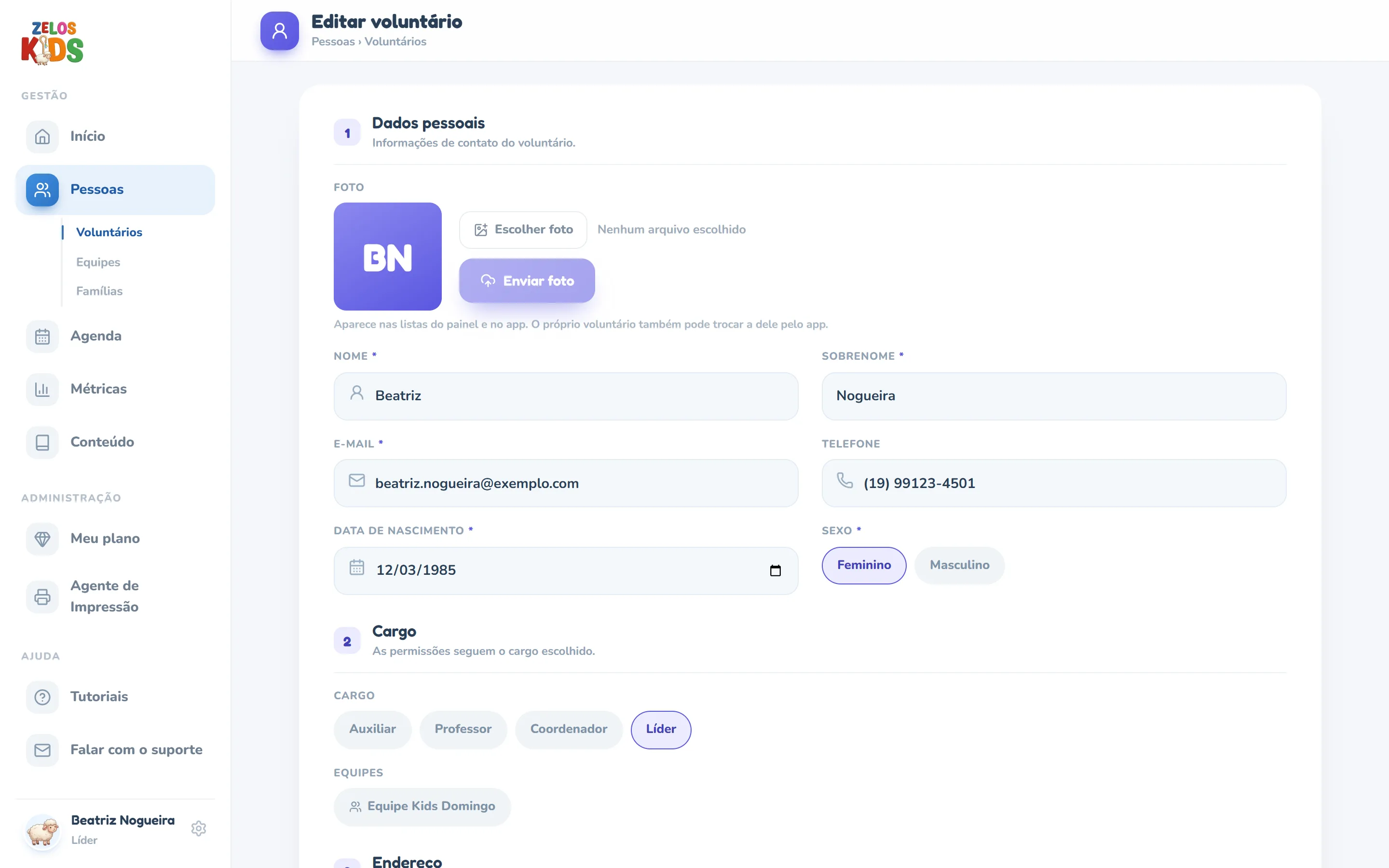
Em 1 Dados pessoais, preencha Nome, Sobrenome, E-mail, Telefone, Data de nascimento e Sexo. Preencha os seis: cinco deles a tela cobra (são os marcados com asterisco) e o telefone o servidor cobra.
Em 2 Cargo, clique no cargo da pessoa: Auxiliar, Professor, Coordenador ou Líder. Já vem marcado Auxiliar — se você não trocar, é assim que ela entra.
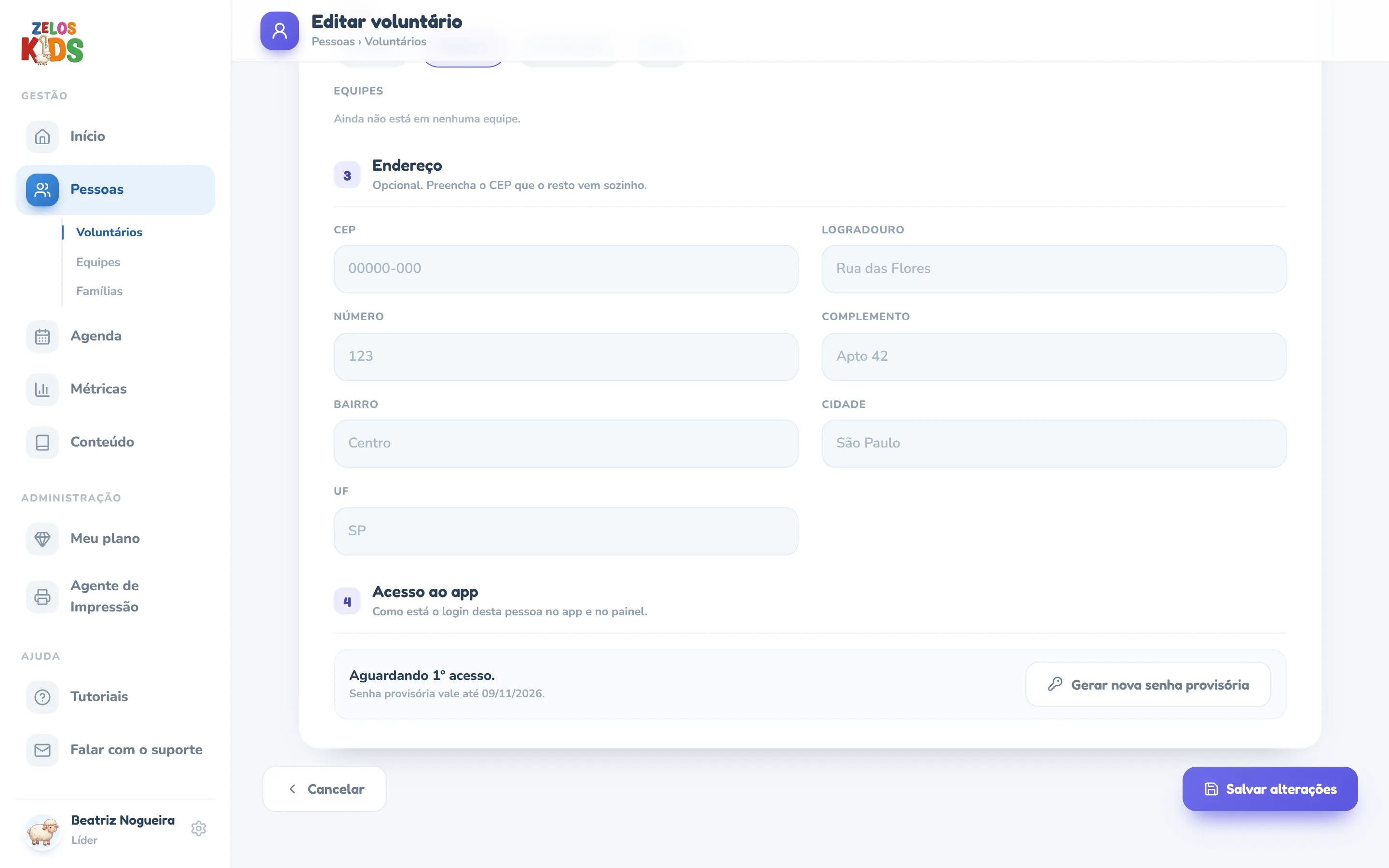
3 Endereço é opcional. Digite o CEP e o painel busca o resto (Buscando endereço…), preenchendo logradouro, bairro, cidade e UF sozinho.
Em 4 Acesso ao app, a opção Gerar senha de acesso ao app já vem ligada: o painel cria uma senha provisória para você passar à pessoa. Desligue só se ela for criar a própria senha no app.
Clique em Cadastrar voluntário. Com a opção ligada, abre a janela Voluntário cadastrado, com a senha (veja A senha provisória, logo abaixo); com ela desligada, o painel volta direto para a lista, com a pessoa já no lugar. Cancelar volta sem salvar nada.
Os campos com asterisco são obrigatórios. Em 2 Cargo, o padrão é Auxiliar — troque antes de salvar.
A senha provisória
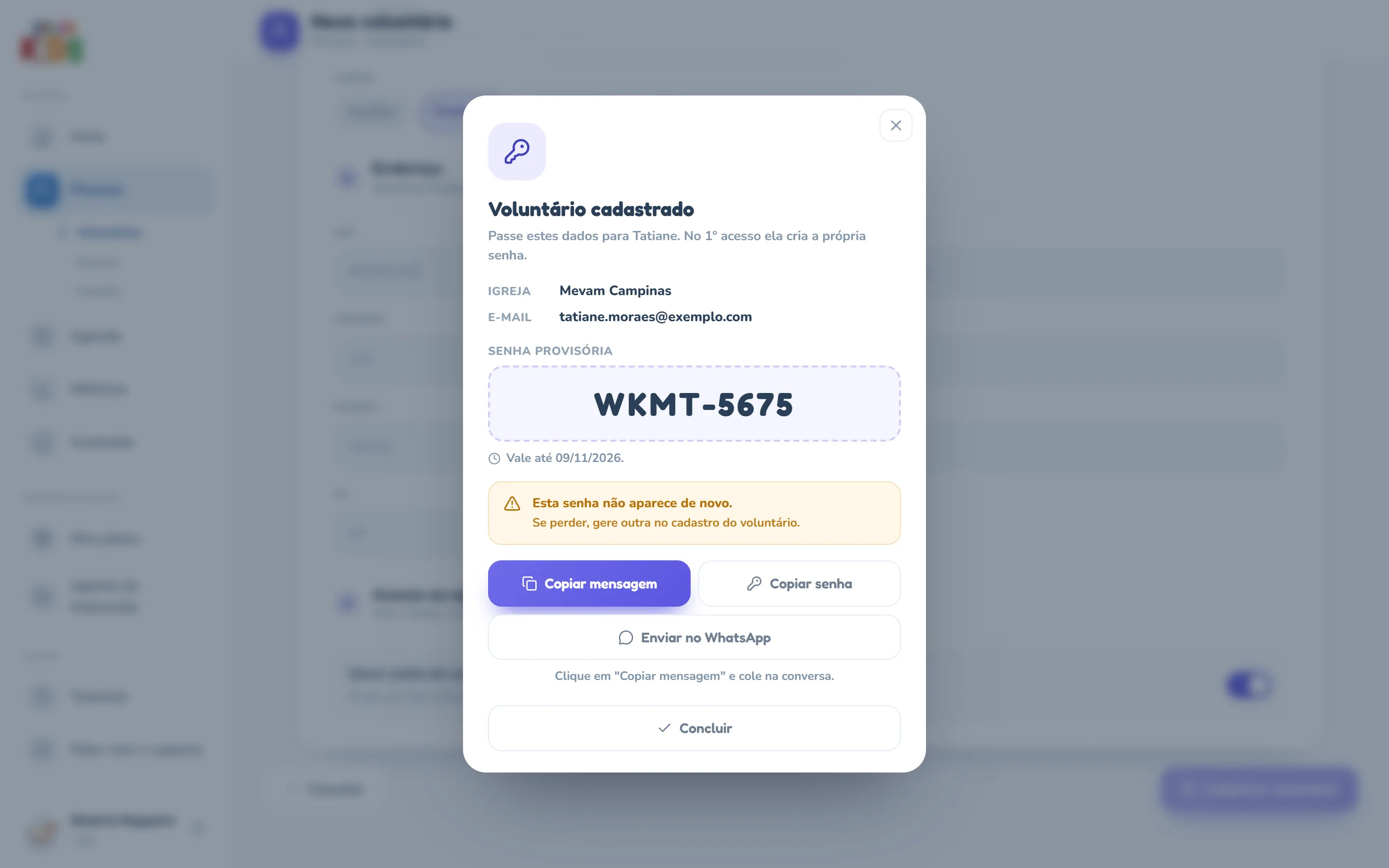
Com Gerar senha de acesso ao app ligada, o painel cria o login da pessoa na hora e mostra uma senha provisória — oito letras e números, como KQTR-4827. Ela vale por 30 dias e serve só para a primeira entrada: ao entrar com ela, no app ou no painel, a pessoa cai na tela Crie sua senha e só segue depois de criar a dela. A janela Voluntário cadastrado traz a igreja, o e-mail, a senha e a validade (Vale até …), com estes botões:
Copiar mensagem — copia um texto pronto com a igreja, o e-mail, a senha, a validade e o passo a passo para instalar o app e entrar. É só colar na conversa com a pessoa.
Copiar senha — copia só a senha. Se o navegador não deixar copiar, a janela mostra a mensagem num quadro para você selecionar e copiar à mão.
Enviar no WhatsApp — aparece quando o cadastro tem telefone e abre, numa aba nova, a conversa com essa pessoa em branco; a janela lembra: Clique em "Copiar mensagem" e cole na conversa. A mensagem não vai junto de propósito: o endereço aberto fica no histórico do navegador, e num computador compartilhado quem olhasse ali acharia o e-mail e a senha. Número só com DDD ganha o 55 do Brasil na frente.
Concluir — fecha a janela e volta para a lista.
A senha provisória aparece uma vez só: passe para a pessoa antes de clicar em Concluir.
O cargo decide o que a pessoa vê
O cargo vale nos dois lugares: no app do voluntário e neste painel. Eles se somam — cada um faz tudo o que o anterior faz, e mais um pouco.
Auxiliar e Professor — têm exatamente o mesmo acesso. No app fazem o culto inteiro (abrir a sala, check-in, check-out, imprimir e reimprimir etiqueta); no painel, só leem.
Coordenador — tudo isso e mais: cadastrar e editar famílias e crianças, salas, aulas e o conteúdo para as famílias, encerrar e reabrir a sala no app, ver as Métricas, o Meu plano e a página do Agente de Impressão. O que ele não faz é mexer no cadastro dos outros voluntários.
Líder — tudo do coordenador e mais: Voluntários, Equipes, Turmas, Eventos e escalas, as exclusões, a remoção de impressora e a contratação ou troca do plano.
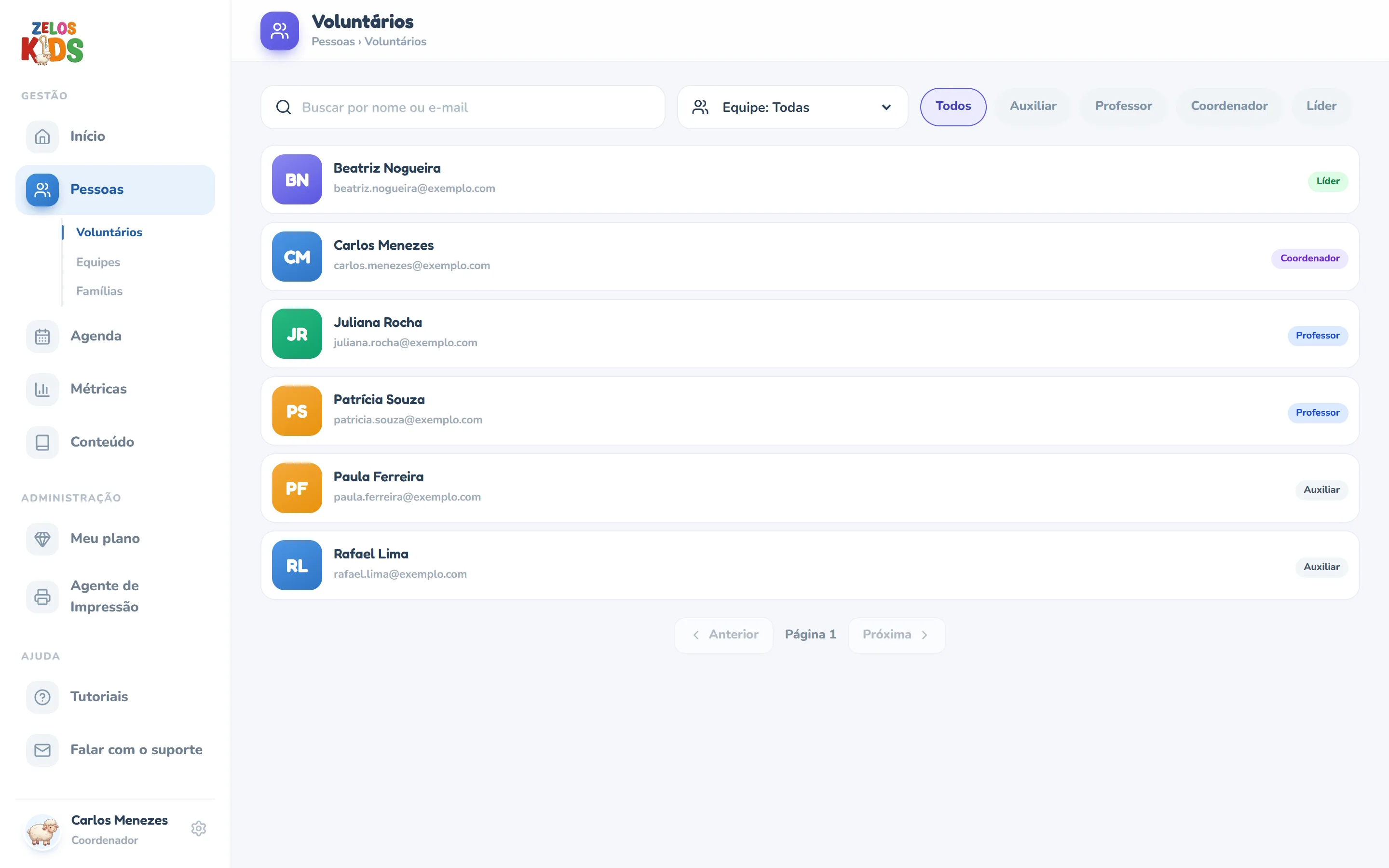
A mesma tela para o coordenador: ele consulta a equipe, mas não cadastra nem edita.
Como a pessoa entra no app depois do cadastro
Com o cadastro salvo, ela tem três caminhos — todos com o mesmo e-mail que você digitou:
Com a senha provisória — na tela Entrar do app (ou na janela de login deste painel), ela escolhe a igreja e entra com o e-mail e a senha que você passou. Em seguida aparece Crie sua senha; dali em diante vale a senha dela, no app e no painel.
Criando uma senha — se você não gerou senha, no app ela toca em Primeiro acesso → Sou voluntário da equipe, escolhe a igreja, digita esse e-mail, responde Não, vou criar a minha e cria a senha (mínimo de 6 caracteres, digitada duas vezes). Entra na hora, sem e-mail de confirmação. Se ela tiver a senha provisória, responde Sim, recebi e digita a provisória: o app entra na conta do mesmo jeito. (Em versões antigas do app, o caminho é o link 1º acesso voluntário, no rodapé da tela de entrada.)
Entrando com o Google (ou com a Apple, no iPhone) — se a conta do Google for esse mesmo endereço, o acesso é criado na hora, já com o cargo que você escolheu. Nem precisa de senha — e, se havia uma senha provisória, ela deixa de valer sem pedir troca.
O app também abre no navegador, em app.zeloskids.com.br — é a mesma conta. Só o Agente de Impressão não aceita a senha provisória: quem vai conectá-lo precisa criar a própria senha antes.
Acesso ao app no cadastro
Ao abrir um voluntário no lápis, o bloco 4 Acesso ao app mostra como está o login dele (é o mesmo retrato dos selos da lista):
Ainda não tem acesso de voluntário ao app. — não existe login de equipe com esse e-mail (ou a senha provisória anterior foi cancelada). Gerar senha de acesso cria o login e abre a janela com a senha.
Aguardando 1º acesso. — tem senha provisória e ainda não entrou. Embaixo vem Senha provisória vale até … ou, passado o prazo, Senha provisória expirou em ….
Já entrou com a senha provisória, mas ainda não criou a própria. — ela entrou e parou na tela Crie sua senha. Vale insistir com ela antes de gerar outra.
Já tem conta no app (senha própria ou Google/Apple). — nada a fazer por aqui. Se ela esqueceu a senha, o caminho é o Esqueci minha senha da tela de entrada do app.
Para o líder, o bloco Acesso ao app mostra como está o login da pessoa — e gera outra senha se ela perdeu a primeira.
Nos dois estados de espera, Gerar nova senha provisória cria outra senha e abre a mesma janela, agora com o título Nova senha provisória. Antes, o navegador pergunta se você quer mesmo: a senha anterior deixa de valer e, se a pessoa já entrou com ela em algum aparelho, ela é desconectada na hora naquele aparelho, com o aviso O líder gerou outra senha provisória para você — é só entrar com a senha nova (até lá, o app e o painel não a deixam criar a senha dela). Por isso, evite gerar outra senha no meio do culto. Se você mudou o E-mail e ainda não salvou, o botão fica apagado com o aviso Salve a troca de e-mail antes de gerar a senha. — a senha vale para o e-mail do cadastro salvo.
Editar, promover e excluir
Na lista, clique no lápis da pessoa. Abre Editar voluntário, com os blocos já preenchidos — e com duas coisas que o cadastro novo não tem: a Foto, no começo, e o bloco 4 Acesso ao app (veja acima).
Corrija o que precisar e clique em Salvar alterações.
Para promover ou rebaixar alguém, troque o botão em 2 Cargo e salve: o acesso dela ao app e ao painel muda junto. Logo abaixo, Equipes mostra em quais equipes a pessoa está — é só para consulta: clique na equipe para abrir a página dela, que é onde se põe e se tira gente.
Para tirar alguém da equipe, clique na lixeira e confirme na janelinha do navegador, que pergunta Excluir seguido do nome da pessoa.
A foto do voluntário
A foto aparece na lista de Voluntários, quando você escolhe gente para uma equipe ou escala, e no app. Quem não tem foto aparece com as iniciais do nome num quadrado colorido — não é falha, é só cadastro sem foto. Enviar a foto é do líder, pelo cadastro da pessoa; o próprio voluntário também pode trocar a dele pelo app.
Na lista, clique no lápis da pessoa. O bloco Foto é a primeira coisa de 1 Dados pessoais.
Clique em Escolher foto e pegue o arquivo no computador. Ao lado do botão fica o nome do arquivo escolhido (antes disso, Nenhum arquivo escolhido).
Clique em Enviar foto — ou Trocar foto, se já houver uma. Enquanto sobe, o botão mostra Enviando…; terminando, o retrato ao lado já é a foto nova.
Com a foto no lugar, clicar nela abre em tamanho maior — é o que a dica Clique na foto para ver em tamanho maior avisa. Fecha no X, clicando fora ou com Esc.
O bloco Foto só existe na edição — no cadastro novo ele não aparece, porque a foto precisa de um cadastro já salvo.
Sou coordenador e não vejo o botão de cadastrar voluntário. É problema no painel?
Não. Voluntários e Equipes são do líder do ministério: o coordenador consulta a lista, mas não tem o botão Novo voluntário nem os ícones de editar e excluir — e, se tentar por fora, o servidor recusa. Peça ao líder; é ele quem dá acesso a alguém novo.
Cadastrei a pessoa e o app diz que o e-mail dela não está cadastrado como voluntário.
Quase sempre é o endereço ou a igreja. Abra o cadastro no lápis e compare o E-mail letra por letra com o que ela digita (endereço antigo, ponto a mais e erro de digitação são os campeões), e confirme que ela escolheu a igreja certa na tela de entrada do app. Depois de corrigir e salvar, ela tenta o Primeiro acesso (cartão Sou voluntário da equipe) de novo — ou você gera a senha provisória no bloco Acesso ao app e passa para ela.
Cadê a foto da pessoa? Aparecem só as iniciais.
Iniciais é como o painel mostra quem não tem foto — a maioria dos cadastros. Para pôr uma, abra o cadastro no lápis e use o bloco Foto (veja A foto do voluntário). Se ela jura que enviou a dela pelo app, provavelmente foi por uma versão antiga, que guardava a foto só no aparelho dela: peça para escolher de novo no app atualizado, ou envie você pelo painel.
A pessoa perdeu a senha provisória (ou ela venceu). E agora?
Abra o cadastro no lápis e clique em Gerar nova senha provisória, no bloco 4 Acesso ao app: sai uma senha nova, com mais 30 dias, e a anterior deixa de valer. Outra saída é ela mesma tocar em Esqueci minha senha na tela de entrada do app — o link do e-mail cria a senha dela direto.
Cliquei em Gerar e o painel disse que a pessoa já tem conta própria.
É o aviso para quem já entra com a senha dela ou pelo Google/Apple: o painel não troca a senha de quem já tem conta. Se ela esqueceu a senha, o caminho é Esqueci minha senha na tela de entrada do app; se o e-mail de recuperação não chega, fale com o suporte.
Recebi um e-mail de que o suporte enviou o acesso de um voluntário (ou mudou o cargo dele).
Acontece quando alguém da igreja pede ajuda ao suporte do Zelos Kids. Acesso enviado: a pessoa recebeu no e-mail do cadastro dela a mensagem Seu acesso de voluntário, com uma senha provisória — a que você tinha passado antes, se havia, deixou de valer, e a linha dela na lista fica com Aguardando 1º acesso até ela criar a própria senha. (Se ela já usava o app como responsável, o e-mail vem sem senha: só pede para sair e entrar de novo, com a senha de sempre.) Cargo mudado: o cargo novo já está no cadastro, e a pessoa foi desconectada para entrar de novo com ele. Não há nada a fazer por aqui; se não reconhece a alteração, fale com o suporte (veja também Minha conta).
Promovi alguém a coordenador e a tela dela continua igual.
Peça para ela sair da conta e entrar de novo: o cargo vai junto com o login e só é relido na entrada. Se ainda assim não mudar, confira no cadastro se o e-mail é o mesmo com que ela entra — cargo certo no cadastro e e-mail errado é a combinação que engana.
Tenho a equipe toda numa planilha. Dá para importar em vez de digitar um por um?
No painel não existe essa tela, mas o sistema tem importação em lote: fale com o suporte com a planilha em mãos (nome, sobrenome, e-mail, telefone e cargo de cada pessoa). Quem já tem cadastro é ignorado, então dá para rodar sem medo de duplicar. A importação não gera senha provisória: depois dela, gere a senha no cadastro de cada pessoa (bloco Acesso ao app) ou deixe que cada uma entre pelo Primeiro acesso (cartão Sou voluntário da equipe).
Quantos voluntários posso cadastrar no meu plano?
Quantos precisar, em qualquer plano — voluntário não entra na conta do plano. O que tem limite é crianças ativas, impressoras, eventos, armazenamento e vídeos (e, no Semente, o histórico guardado), e você acompanha tudo isso em Meu plano.