Acompanhar o culto
Como saber, pelo app, se a etiqueta saiu, se seu filho já entrou na sala e se foi retirado — e o que fazer quando a equipe pede que você venha até a sala: o bloco Agora do Início e o sino de Notificações.
Depois que a etiqueta sai e seu filho vai para a sala, você não precisa ir até a porta para saber como ele está. O app conta em dois lugares: o bloco Agora, no alto da aba Início, mostra a situação de cada criança neste momento; e o sino de Notificações guarda o histórico de tudo o que aconteceu — etiqueta impressa, entrada na sala, retirada e os chamados da equipe para você ir até a sala — com a hora e, na entrada, na retirada e no chamado, o nome de quem da equipe fez o registro. No celular, a entrada, a retirada e o chamado também chegam como notificação.
O bloco Agora, na aba Início
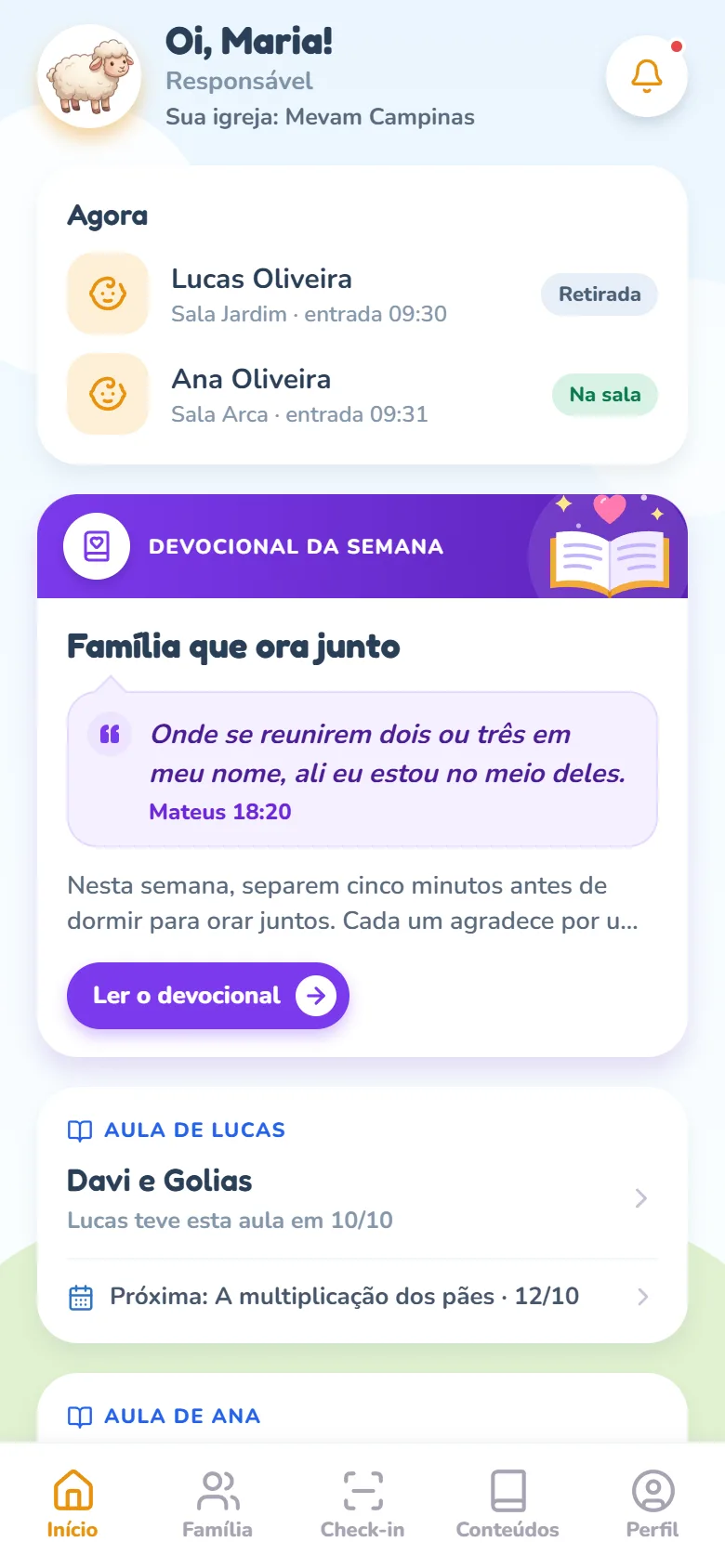
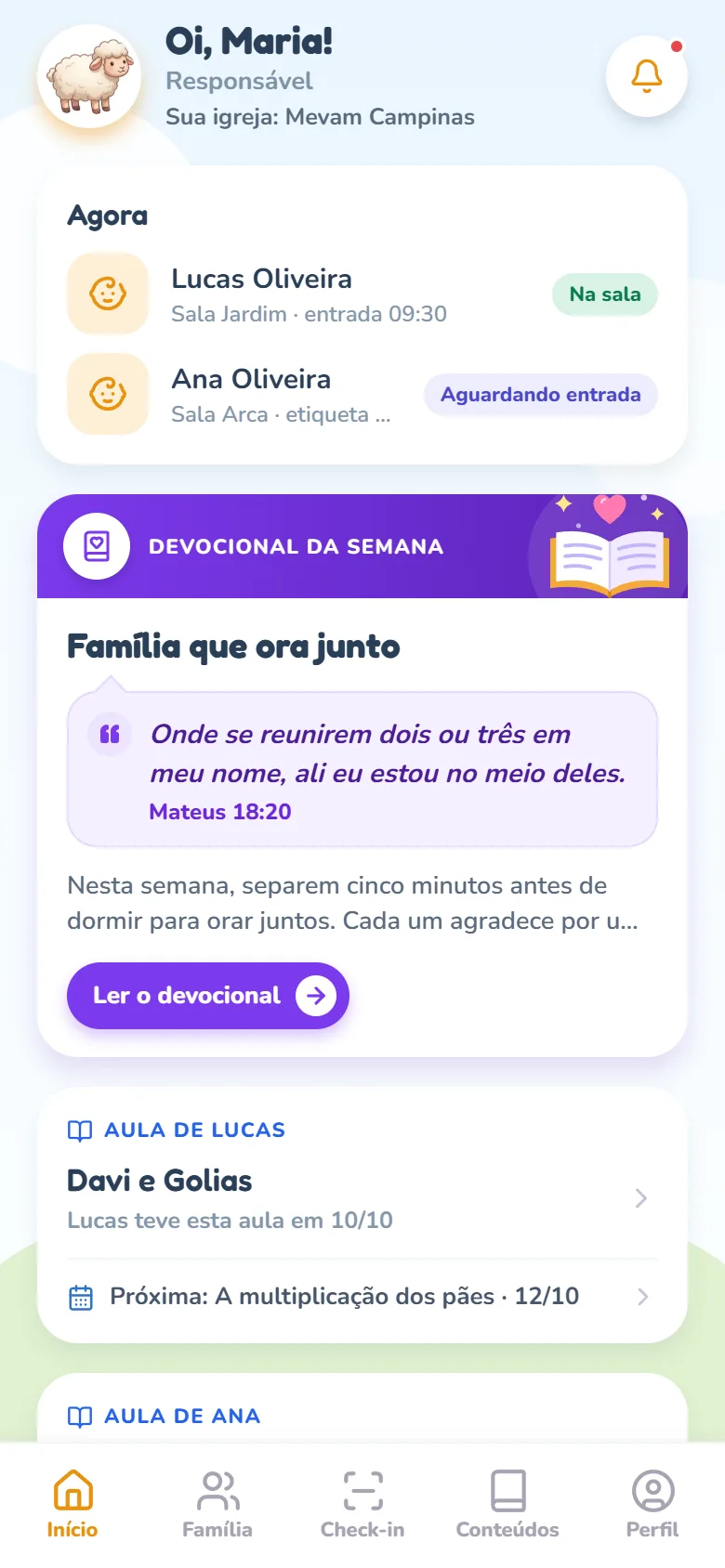
O bloco Agora só aparece no dia em que há etiqueta impressa para algum filho — fora do culto, o Início fica como sempre, sem ele. Cada linha traz a foto (ou o ícone) e o nome da criança, a sala em que ela está, uma hora e um selo colorido com a situação:
- Aguardando entrada — a etiqueta foi impressa, mas a equipe ainda não leu o QR dela na porta da sala. A linha mostra a hora da impressão (por exemplo, “etiqueta 09:12”; em telas estreitas essa hora pode aparecer cortada — o selo é o que importa).
- Na sala — a equipe fez o check-in: seu filho está dentro da sala. A linha passa a mostrar a hora da entrada (“entrada 09:18”).
- Retirada — o check-out foi feito: a criança já saiu da sala com um responsável (ou a sala foi encerrada pela equipe — veja o aviso mais abaixo).
O sino de Notificações
- Abra a aba Início logo depois de imprimir a etiqueta. O bloco Agora já lista a criança como Aguardando entrada, com a sala e a hora da impressão.
- Confira o selo mudar para Na sala assim que a equipe ler o QR da etiqueta na porta. Não há botão de atualizar: basta sair e voltar à aba que a informação se renova sozinha.
- Toque no sino de Notificações, no canto superior direito do Início. Um ponto vermelho nele avisa que há novidade desde a última vez que você abriu a tela.
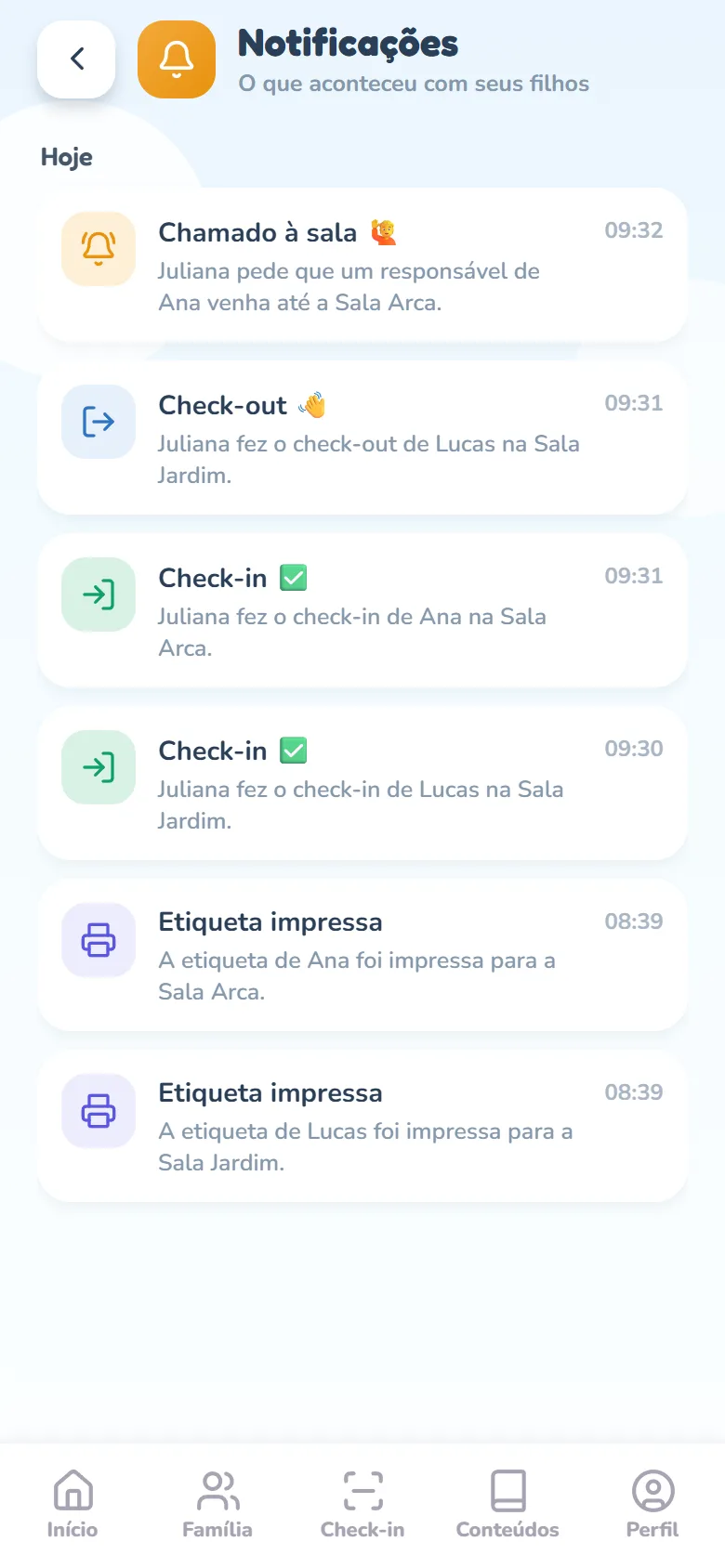
- Leia a lista de cima para baixo: o aviso mais recente vem primeiro, com a hora à direita, e os dias ficam separados em Hoje, Ontem e as datas anteriores.
- Volte com a seta Voltar e, no fim do culto, procure o selo Retirada no bloco Agora — é a confirmação de que seu filho saiu da sala.
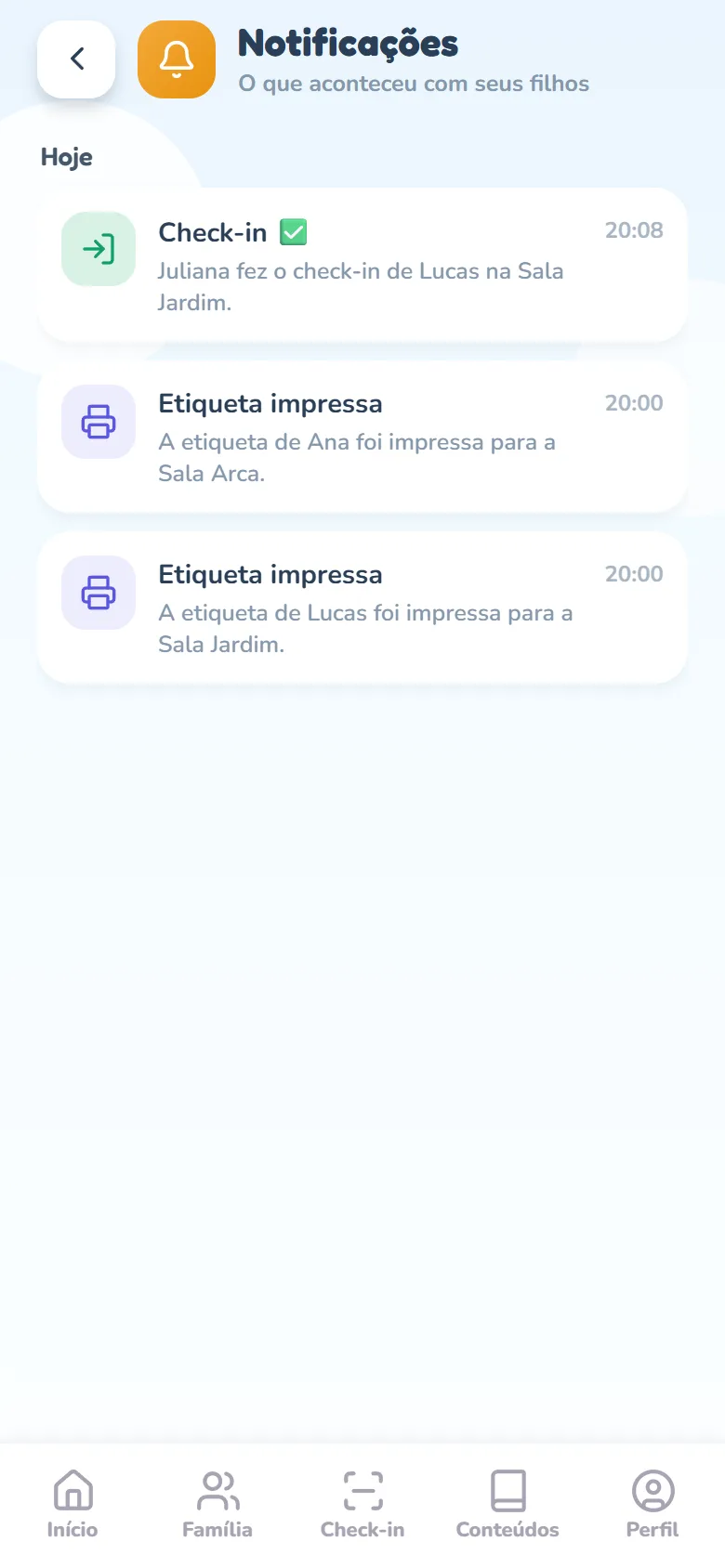
A tela Notificações (“O que aconteceu com seus filhos”) é montada a partir dos check-ins e dos chamados da família, direto do servidor — ela não depende de a notificação ter chegado ao seu celular. São cinco tipos de aviso, sempre com o nome da criança e a sala no texto:
- Etiqueta impressa — “A etiqueta de Ana foi impressa para a Sala Kids.”
- Check-in ✅ — “Carla fez o check-in de Ana na Sala Kids.” (Carla é a voluntária que leu a etiqueta na porta.)
- Check-out 👋 — “Carla fez o check-out de Ana na Sala Kids.” Quando é a equipe que encerra a sala com a criança ainda dentro, o texto muda para “Ana saiu da Sala Kids no encerramento.”
- Etiqueta expirada — “A etiqueta de Ana expirou sem o check-in na Sala Kids.” A etiqueta saiu, mas ninguém leu o QR dela antes de a sala ser encerrada — ou a sala ficou aberta e o sistema a encerrou sozinho na virada do dia (veja a dúvida sobre isso mais abaixo).
- Chamado à sala 🙋 — “Carla pede que um responsável de Ana venha até a Sala Kids.” A equipe pediu que alguém da família vá até a sala (veja logo abaixo o que fazer).
“Venha até a sala”: a equipe chamou você
Durante o culto, se a equipe precisa de alguém da família, ela chama pelo app: no celular chega a notificação Venha até a sala 🙋, com o mesmo texto do sino (“Carla pede que um responsável de Ana venha até a Sala Kids.”), e o aviso Chamado à sala 🙋 entra na tela Notificações. Tocar na notificação abre essa tela. O chamado só acontece com a criança dentro da sala, e vai para todos os responsáveis da família que usam o app no celular — não só para quem imprimiu a etiqueta.
- Vá até a sala que aparece no aviso e procure a equipe. Não precisa responder nada pelo app.
- Lá, a equipe explica o que aconteceu. O aviso não diz o motivo, de propósito: a notificação aparece na tela do celular mesmo com ele bloqueado, e o que acontece com o seu filho não deve ficar à vista de quem estiver por perto. Pode ser algo simples, como trocar a fralda ou a criança pedir por você.
- Não vai conseguir ir? Combine com outro responsável da família — ele recebeu o mesmo aviso. Se demorar, a equipe pode chamar de novo, e ela também vê na ficha da criança o telefone de cada responsável para ligar.
Avisos no celular
Com o app instalado no celular (Android ou iPhone) e as notificações liberadas, a entrada, a retirada e o chamado à sala chegam como notificação mesmo com o app fechado: Check-in ✅ (“Carla fez check-in de Ana na Sala Kids”), Check-out 👋 e Venha até a sala 🙋. Tocar na notificação abre a tela Notificações. A impressão da etiqueta não gera notificação — fica só no histórico. (Os avisos de devocional e de aula para ver em casa são de outro tipo: abrem o conteúdo, não o histórico — veja "Devocionais e aulas para a família".) Quem usa o app pelo navegador, em app.zeloskids.com.br, não recebe notificação no aparelho, mas vê o mesmo bloco Agora e o mesmo histórico no sino.