
Conteúdo: turmas, aulas e famílias
Onde ficam as turmas e as aulas — uma aula pode valer para várias turmas ou para todas —, como compartilhar uma aula com os pais, os devocionais de Para as famílias e quem pode fazer cada coisa.
A aba Conteúdo guarda o material de ensino da igreja: as turmas (os grupos por idade) e as aulas — versículo, vídeo, dicas de ensino e arquivos de apoio. Uma aula pode valer para uma turma, para várias ou para Todas as turmas. É daqui também que sai o que os pais recebem no app deles: as aulas compartilhadas com as famílias e os devocionais, reunidos no cartão Para as famílias. Todo voluntário lê o que está aqui; quem escreve depende do papel.
- Ver turmas, aulas e Para as famílias, assistir aos vídeos e abrir ou compartilhar os materiais: qualquer voluntário — professor, auxiliar, coordenador ou líder.
- Criar e editar aula (turmas, versículo, dicas, link do YouTube, materiais e vídeo privado), compartilhar uma aula com as famílias e criar devocionais: só coordenador ou líder.
- Criar, editar e excluir turma: só líder.
- Excluir uma aula, um devocional ou um vídeo: só líder. A lixeira da aula e a do devocional só aparecem para ele. A do vídeo aparece para quem edita a aula, mas, tocada pelo coordenador, o pedido é recusado e aparece um aviso de erro.
Abrir uma aula
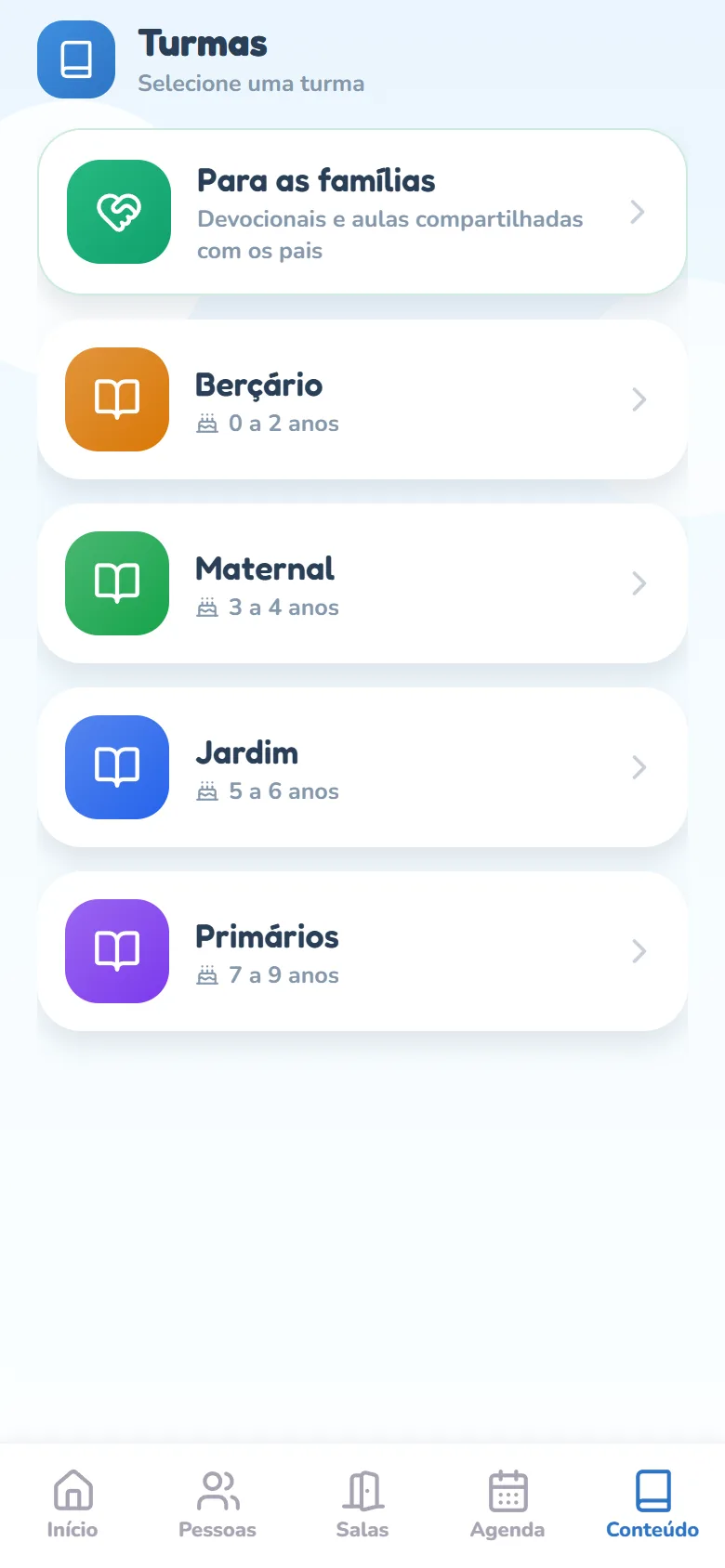
- Toque na aba Conteúdo, na barra de baixo do app. Abre a tela Turmas, com o subtítulo Selecione uma turma. No topo fica o cartão Para as famílias (veja mais abaixo); embaixo dele, as turmas.
- Toque na turma. Elas vêm em ordem de idade e trazem a faixa etária embaixo do nome (3 a 4 anos, por exemplo).
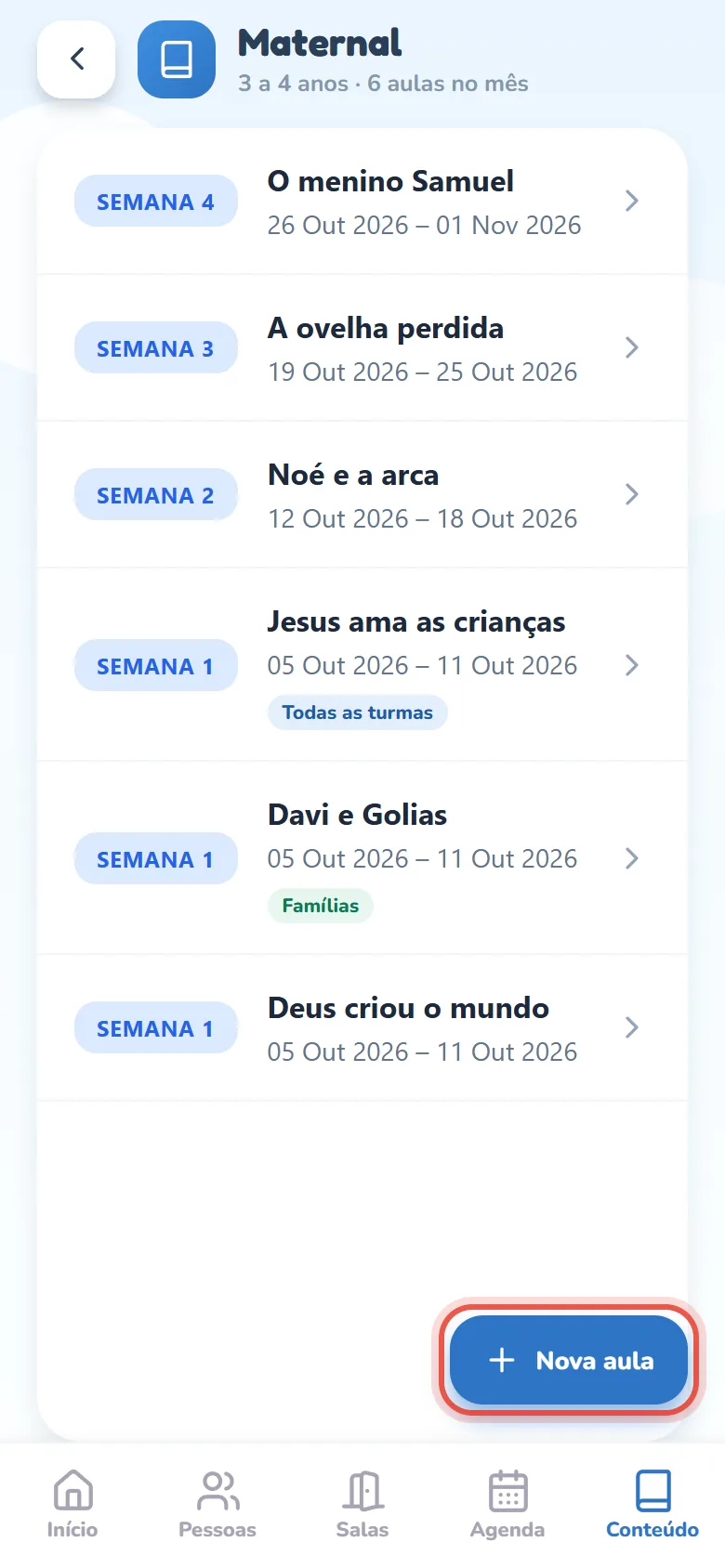
- No topo da lista de aulas aparecem o nome da turma, a faixa de idade e a contagem (4 aulas no mês, por exemplo). Cada linha traz a semana, o título e o período da aula. A aula que vale para todas as turmas leva o selo Todas as turmas; a que foi compartilhada com os pais, o selo Famílias (com a data e a hora, enquanto ainda vai ficar visível para eles).
- Toque na aula que você vai dar.
O que a aula mostra
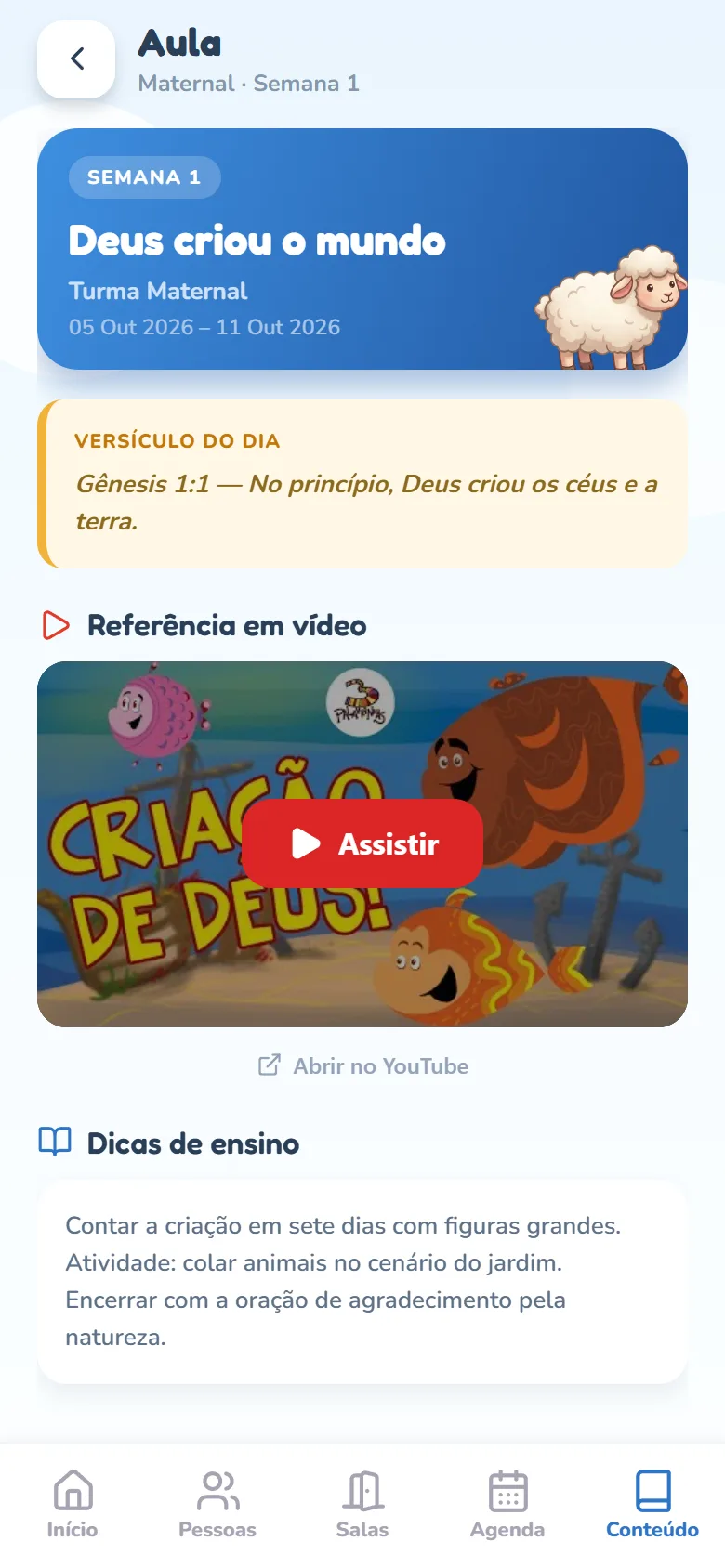
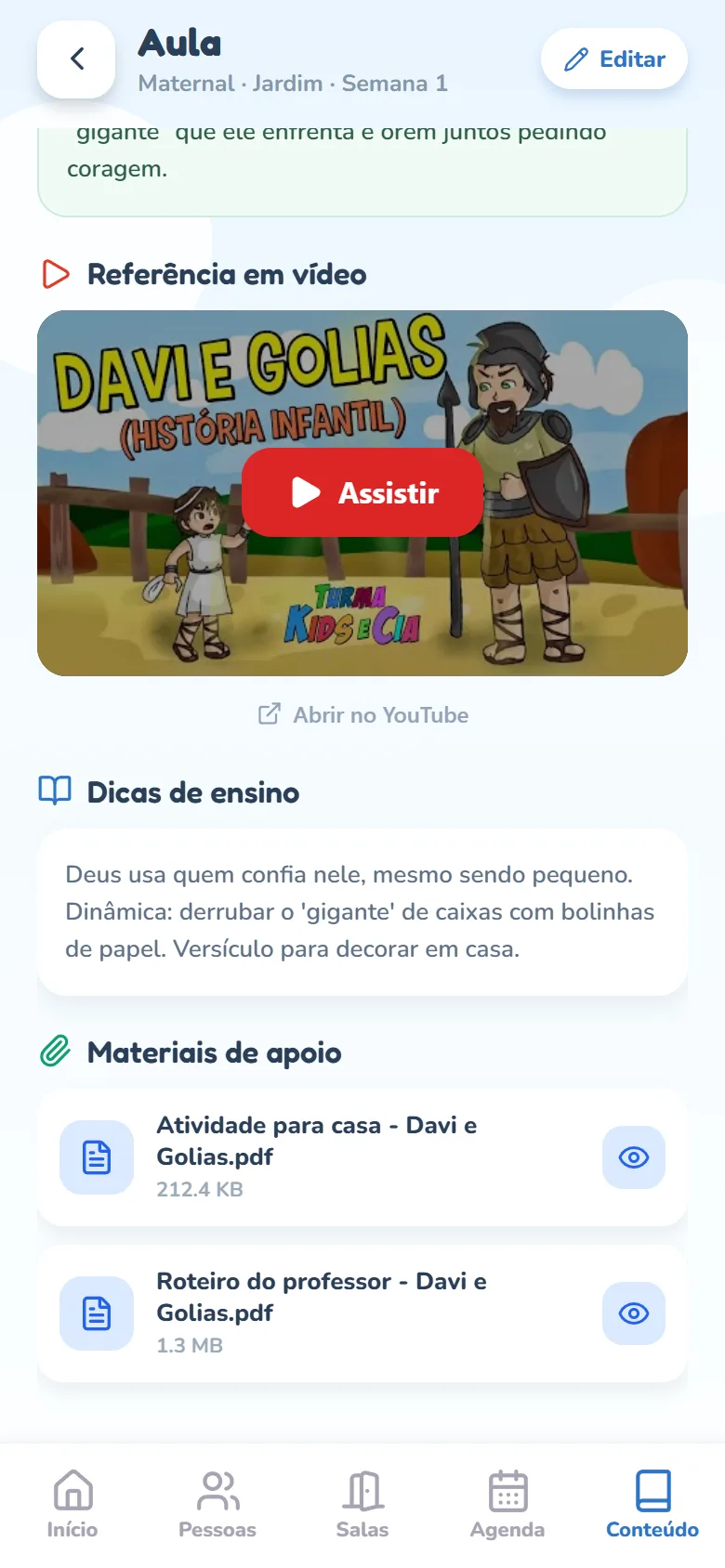
A tela Aula abre com um cabeçalho azul — a semana, o título, as turmas da aula (Turma Maternal, Turmas Maternal · Jardim ou Todas as turmas, qualquer que seja a turma por onde você chegou) e o período. Se a aula foi compartilhada com os pais, logo abaixo aparece o selo verde Compartilhada com as famílias · desde 12/10. Depois vêm só as seções que já foram preenchidas:
- Versículo do dia — a faixa amarela com o versículo da semana e, embaixo, a referência (Gênesis 1:1), quando foi preenchida.
- Para a família — o texto que os pais leem no app deles. Só existe na aula compartilhada; toda a equipe vê.
- Referência em vídeo — um vídeo do YouTube. Toque no botão vermelho sobre a capa (Assistir no app; no navegador, Assistir). Se ele não tocar embutido, use Abrir no YouTube, logo abaixo.
- Vídeo da aula — o vídeo privado da igreja, quando houver. Toque no botão roxo de play: ele traz o nome do vídeo (se ninguém deu nome, o nome do arquivo). Enquanto ele estiver sendo preparado, o lugar dele mostra Processando “…”… isso pode levar alguns minutos.
- Dicas de ensino — o roteiro da aula: atividades, dinâmicas e o que falar. Fica só com a equipe: nunca vai para os pais, nem na aula compartilhada.
- Materiais de apoio — os arquivos (PDF, slides, imagens). Toque no arquivo (ou no olhinho azul ao lado do nome) para abrir e ler: no celular ele abre numa janela por cima do app — toque no X (no iPhone, Fechar) para voltar; no navegador, abre numa aba nova. Para mandar o arquivo pelo WhatsApp ou guardar no aparelho, use o botão verde de compartilhar, à direita — ele existe só no app instalado (no navegador, baixe pela própria aba do arquivo).
Uma aula em várias turmas (ou em todas)
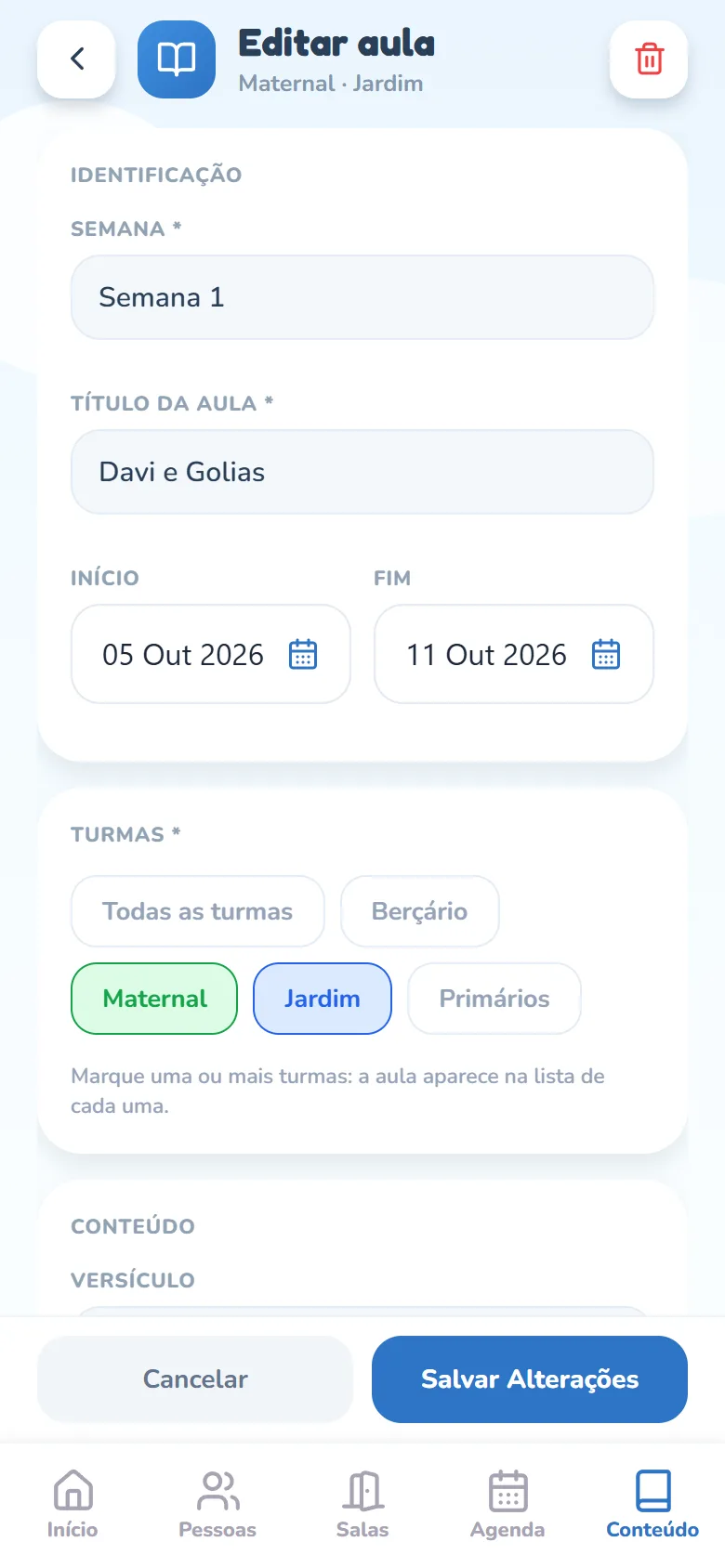
- Uma aula pode valer para mais de uma turma — o Maternal e o Jardim no mesmo domingo, por exemplo. Continua sendo uma aula só: ela aparece na lista de cada turma marcada, e o que você muda nela (versículo, dicas, materiais, vídeo) vale em todas.
- Todas as turmas faz a aula aparecer na lista de todas as turmas, inclusive das que forem criadas depois, e ela entra em qualquer sala. Na lista, ela leva o selo Todas as turmas.
- Ao abrir uma sala, a aula de várias turmas aparece no Conteúdo de cada turma escolhida, e a de todas as turmas aparece em todas. Marcar uma vez basta.
- Ligar a aula a outra turma é sempre uma escolha sua, em Editar aula → Turmas. Cadastrar de novo, com o mesmo título, na outra turma, cria uma segunda aula, separada da primeira.
Preparar a aula (coordenador ou líder)
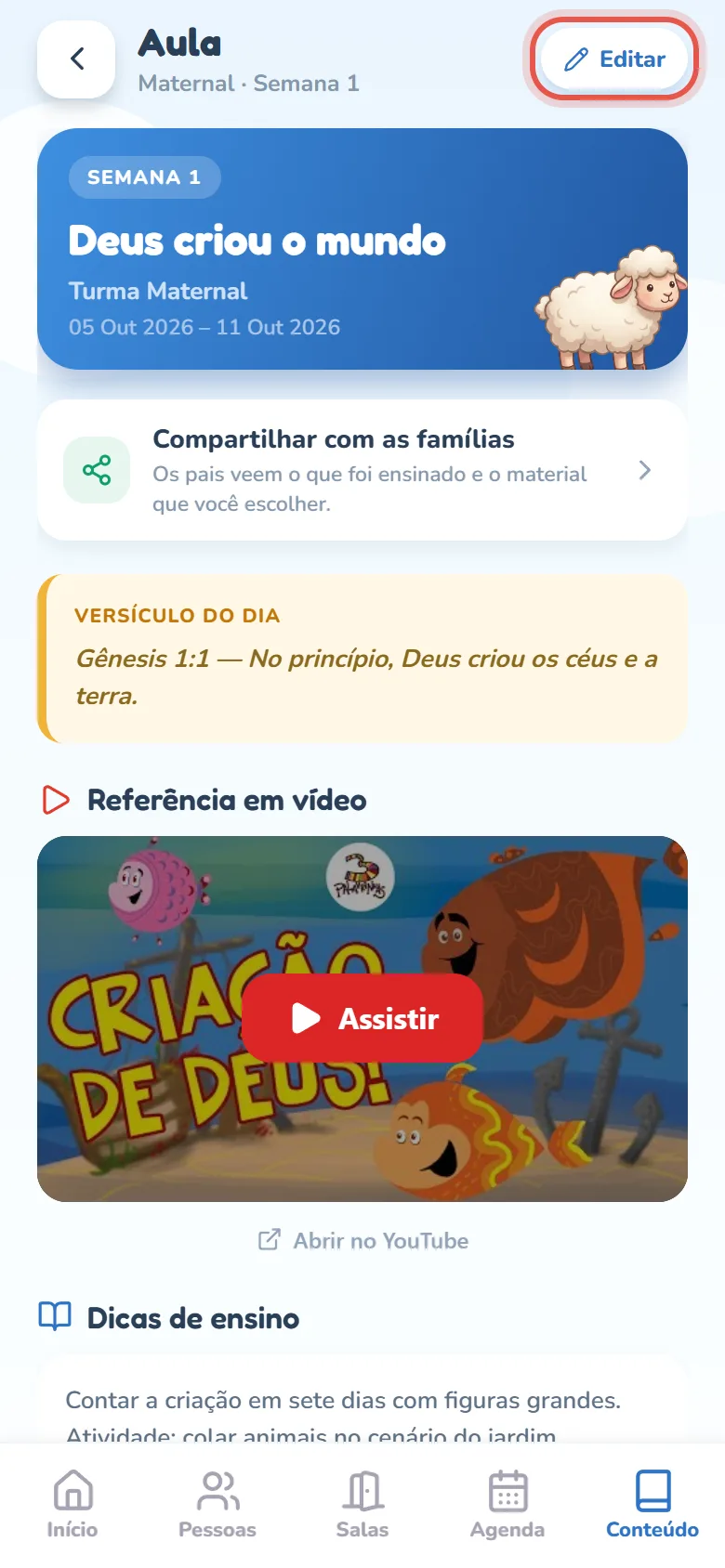
- Abra a turma e toque em Nova aula, no canto de baixo. Para mexer numa aula que já existe, abra a aula e toque em Editar, no alto.
- Em Identificação, preencha Semana (ex.:
Semana 1) e Título da Aula, e escolha Início e Fim, o período em que a aula vale. Deixando as datas em branco, o app usa a data de hoje nas duas. - Em Turmas, a turma por onde você chegou já vem marcada. Toque em outras para a mesma aula valer nelas também, ou em Todas as turmas — o app confirma: Esta aula vai aparecer em todas as turmas, inclusive nas criadas depois. Sem nenhuma turma marcada, ele avisa Escolha as turmas da aula ou marque "Todas as turmas".
- Em Conteúdo, preencha Versículo e Dicas de Ensino — no app os dois são obrigatórios para salvar (no painel, não: aula salva lá sem eles pede os dois aqui antes de Salvar Alterações). Em Referência, escreva só a citação (ex.:
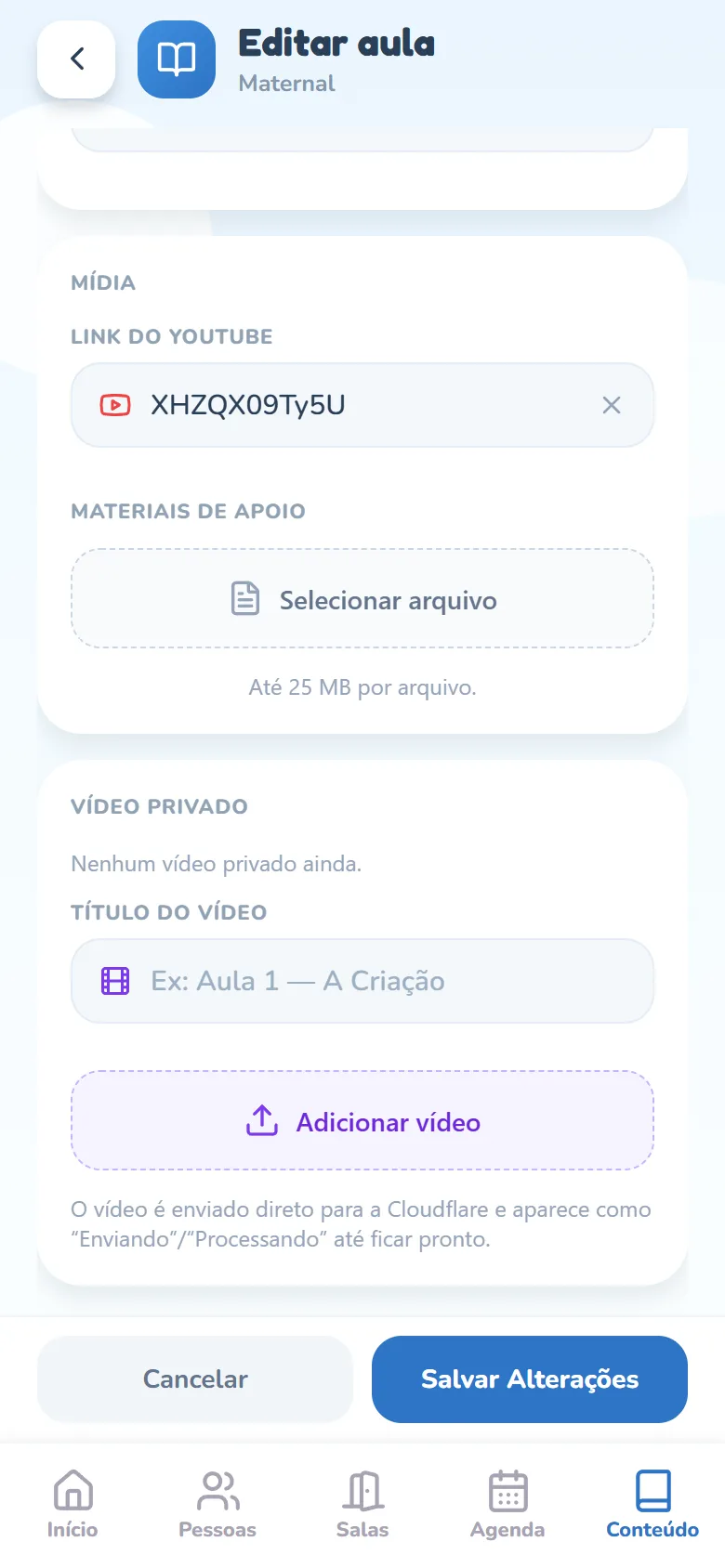
Gênesis 1:1, até 120 caracteres): ela aparece embaixo do versículo, na tela da aula. - Se houver vídeo do YouTube, cole o endereço em Link do YouTube. Vale a URL inteira ou só o ID do vídeo.
- Em Materiais de Apoio, toque em Selecionar arquivo (ou Adicionar outro arquivo, se a aula já tiver anexos) para anexar PDF, Word, PowerPoint, imagens ou vídeos — até 25 MB por arquivo, como lembra a linha embaixo do botão. Arquivo maior nem entra na lista: o app avisa Arquivo muito grande, com o nome e o tamanho dele. Reduza o arquivo (no PDF, use “Comprimir PDF”) e escolha de novo. Anexar também funciona pelo navegador, em app.zeloskids.com.br.
- Se o plano da sua igreja inclui vídeo privado (o Crescimento inclui) e a aula já foi criada, role até o cartão Vídeo privado: escreva um Título do vídeo (se deixar em branco, o nome do arquivo vira o título) e toque em Adicionar vídeo para escolher o arquivo. O botão mostra Enviando vídeo… enquanto sobe.
- Toque em Criar Aula (ou Salvar Alterações). O app volta para a lista da turma. Para mandar a aula aos pais, abra-a e use Compartilhar com as famílias (veja abaixo).
Compartilhar uma aula com as famílias (coordenador ou líder)
Compartilhar não transforma a aula em outra coisa: ela continua sendo material da equipe, nas mesmas turmas e salas. O que você escolhe é o que os pais veem dela — um texto seu, o versículo e só o material que você marcar. As Dicas de ensino nunca vão para os pais. A aula precisa estar salva: numa aula nova, toque em Criar Aula primeiro.
- Abra a aula (pela turma, ou pelo selo da aula na tela da sala) e toque em Compartilhar com as famílias, logo abaixo do cabeçalho azul.
- Confira Quem recebe. O app calcula pelas turmas da aula e pela idade dos filhos — a mesma faixa que encaminha a criança no check-in: por exemplo, Famílias com filhos de 3 a 6 anos (Maternal, Jardim). Aula de todas as turmas vai para Todas as famílias. Turma sem faixa de idade não chega a família nenhuma, e a tela avisa.
- Em Para a família, escreva o que as crianças aprenderam e como conversar sobre isso em casa. É obrigatório: sem ele, o app avisa Escreva o texto para a família.
- Em O que vai junto, o Versículo e referência vão sempre. O resto só vai se você tocar: Referência em vídeo (YouTube), cada arquivo e cada vídeo privado. A linha marcada fica com o ✓ e diz Vai junto; desmarcada, o arquivo mostra só o tamanho dele, e o YouTube e os vídeos dizem Toque para mandar junto. Vídeo que ainda está processando fica travado (Disponível quando terminar de processar).
- Em Quando, deixe Agora ou escolha A partir de e preencha Data e Hora. O atalho No dia da aula marca o dia de início da aula ao meio-dia e aparece até esse horário chegar.
- Ligue Avisar as famílias se quiser um aviso no celular dos pais no horário em que a aula ficar visível. Ele sai uma vez só por aula.
- Toque em Compartilhar. De volta à aula, aparecem o selo Compartilhada com as famílias e a seção Para a família; na lista da turma, o selo Famílias.
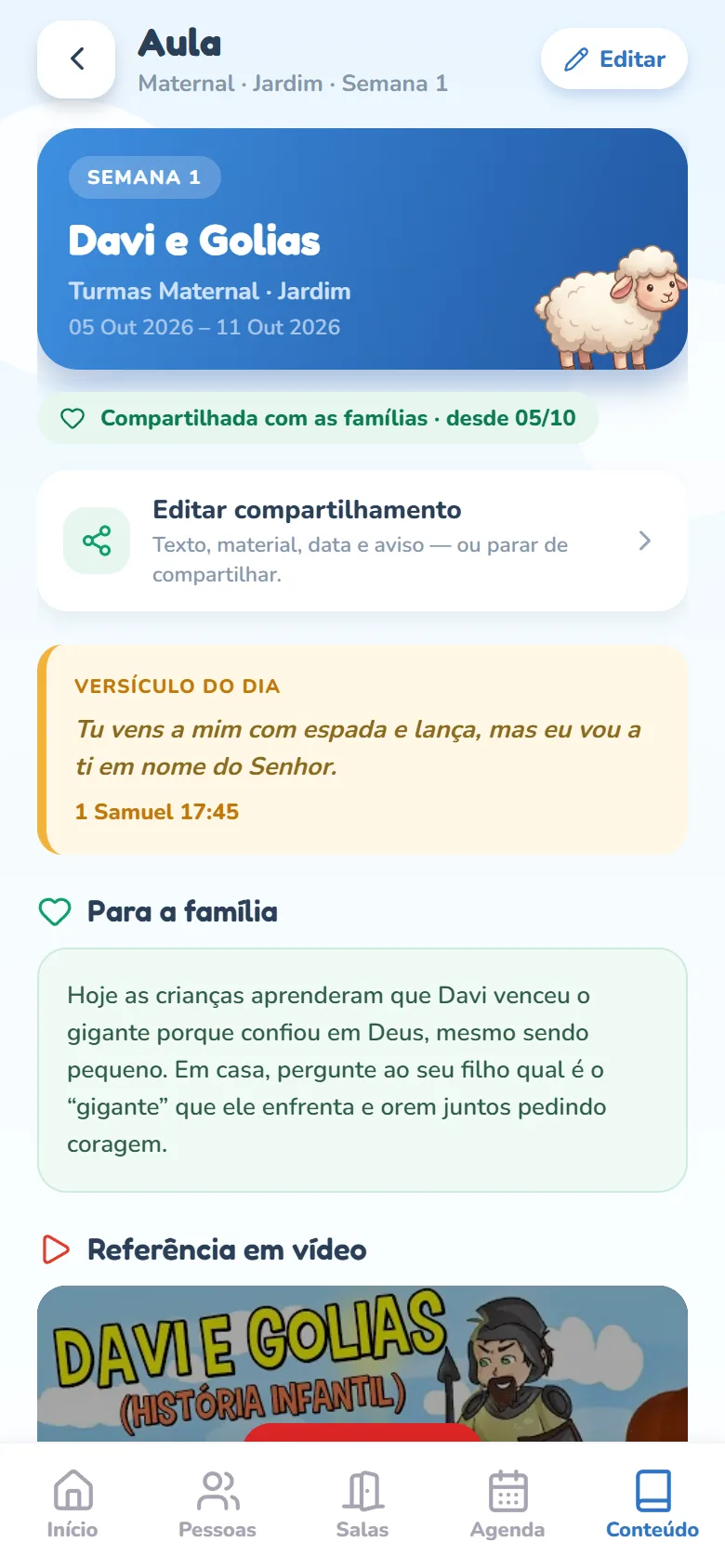
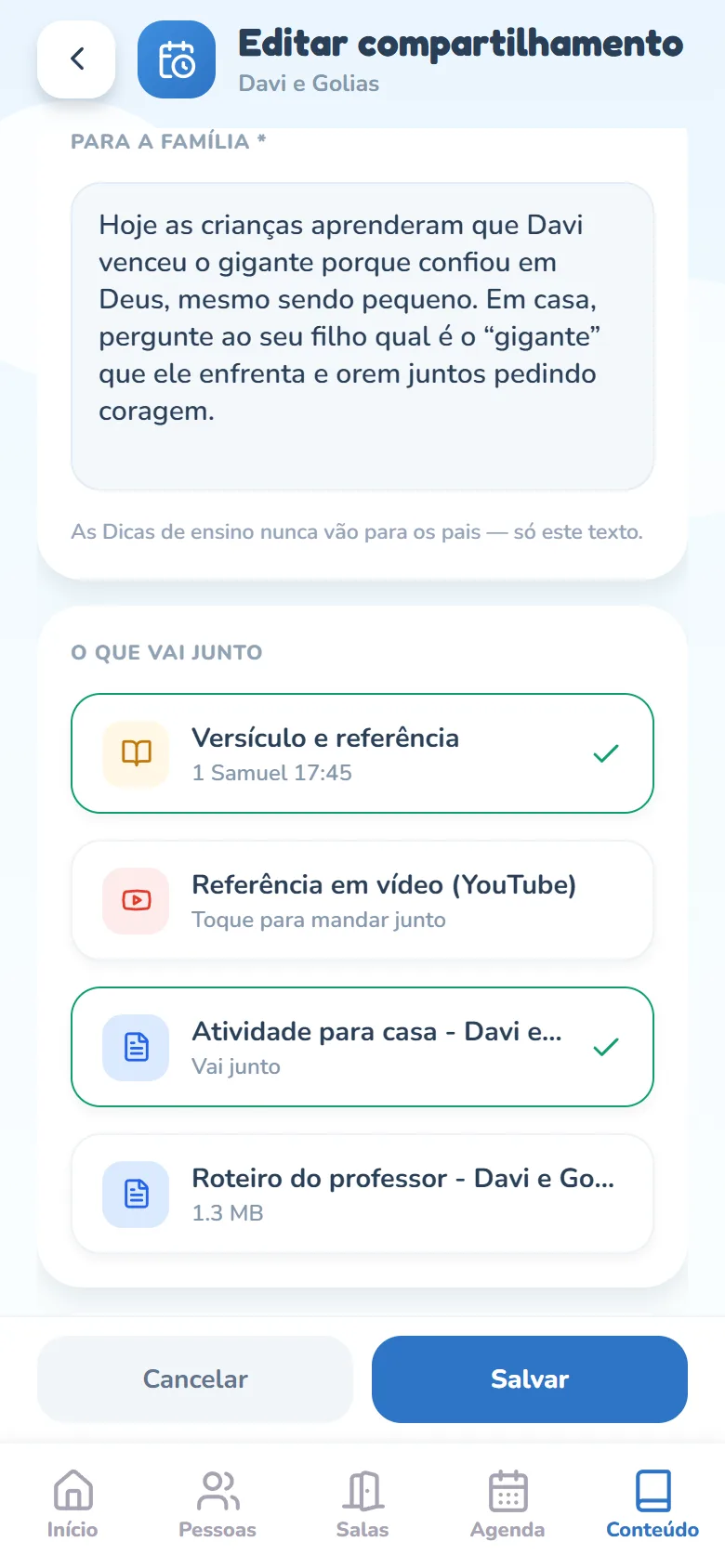
- Mudar depois — o botão da aula passa a se chamar Editar compartilhamento: troque o texto, o material, a data ou o aviso e toque em Salvar.
- Material novo não vai sozinho — arquivo ou vídeo enviado à aula depois de compartilhada nasce desmarcado, e trocar o link do YouTube desmarca o vídeo. Para mandar, marque em Editar compartilhamento.
- Aviso — depois de enviado, a tela mostra Aviso já enviado em … e Ele não sai de novo — nem se você parar de compartilhar e compartilhar de novo.
- Parar de compartilhar — no fim da tela Editar compartilhamento. O app confirma: As famílias deixam de ver esta aula. O texto e as escolhas ficam guardados para compartilhar de novo.
- No app dos pais, a aula compartilhada aparece na aba Conteúdos (em Aulas) e, quando é a última ou a próxima aula do filho, no card Aula de + o nome dele, no Início.
Para as famílias: devocionais e aulas compartilhadas
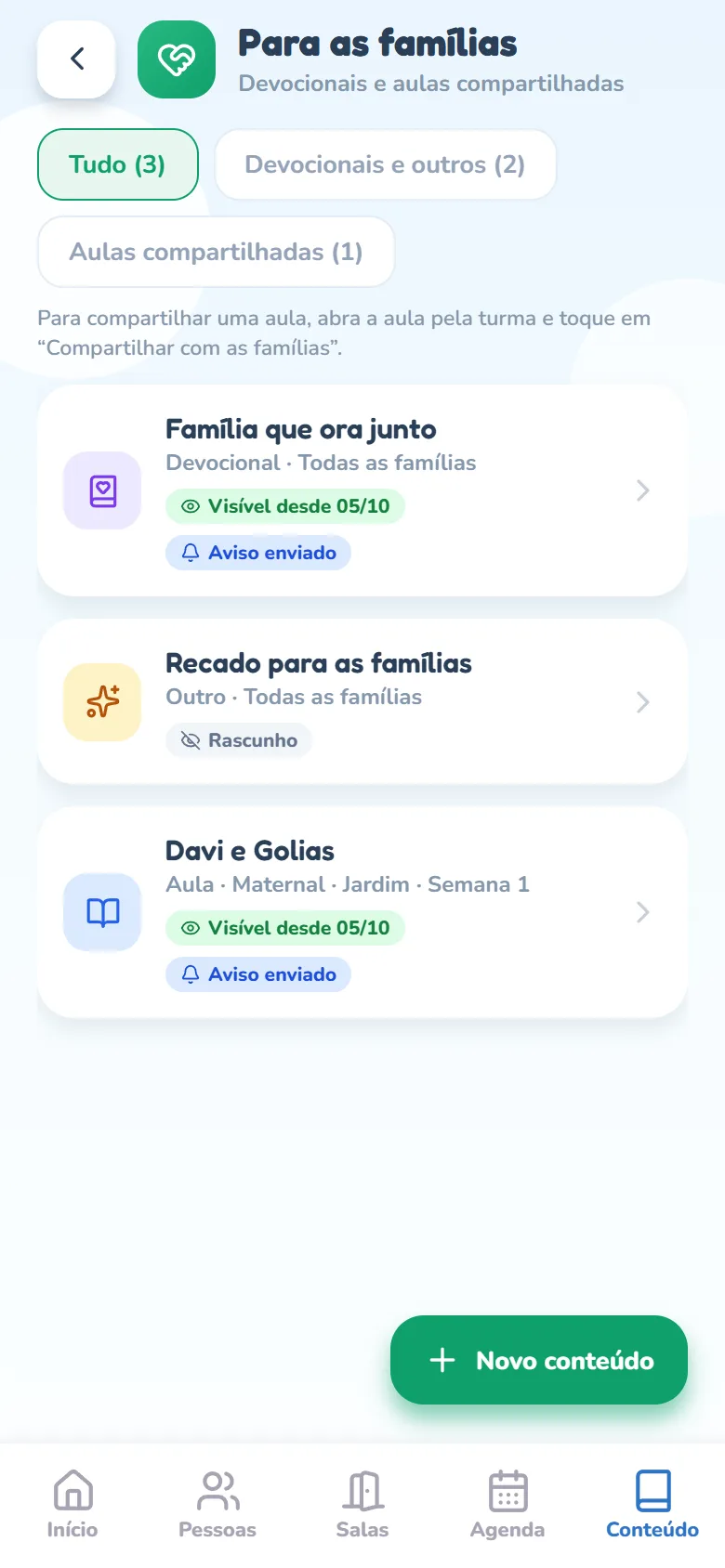
O cartão Para as famílias, no topo da tela Turmas, reúne numa lista só tudo o que os pais recebem: as aulas compartilhadas e os devocionais (e outros conteúdos) feitos só para eles. Devocional não é material de aula: não aparece na lista das turmas nem entra na sala. Toda a equipe abre e lê; quem cria e edita é coordenador ou líder.
- Os chips do alto filtram: Tudo, Devocionais e outros e Aulas compartilhadas, cada um com a contagem.
- Cada linha traz o título, o tipo (Aula, Devocional ou Outro), para quem vai (as turmas, ou Todas as famílias) e dois selos: a publicação — Rascunho, A partir de 12/10 09:00 ou Visível desde 12/10 — e o aviso, Aviso agendado ou Aviso enviado, quando houver.
- Tocar numa aula compartilhada abre a tela da aula (é lá que se mexe no compartilhamento). Tocar num devocional abre a tela dele: para quem vai, se já está visível, como está o aviso, o texto Para a família, o versículo, o vídeo e os materiais, exatamente o que os pais recebem.
Mandar um devocional (coordenador ou líder)
- Em Para as famílias, toque em Novo conteúdo, no canto de baixo.
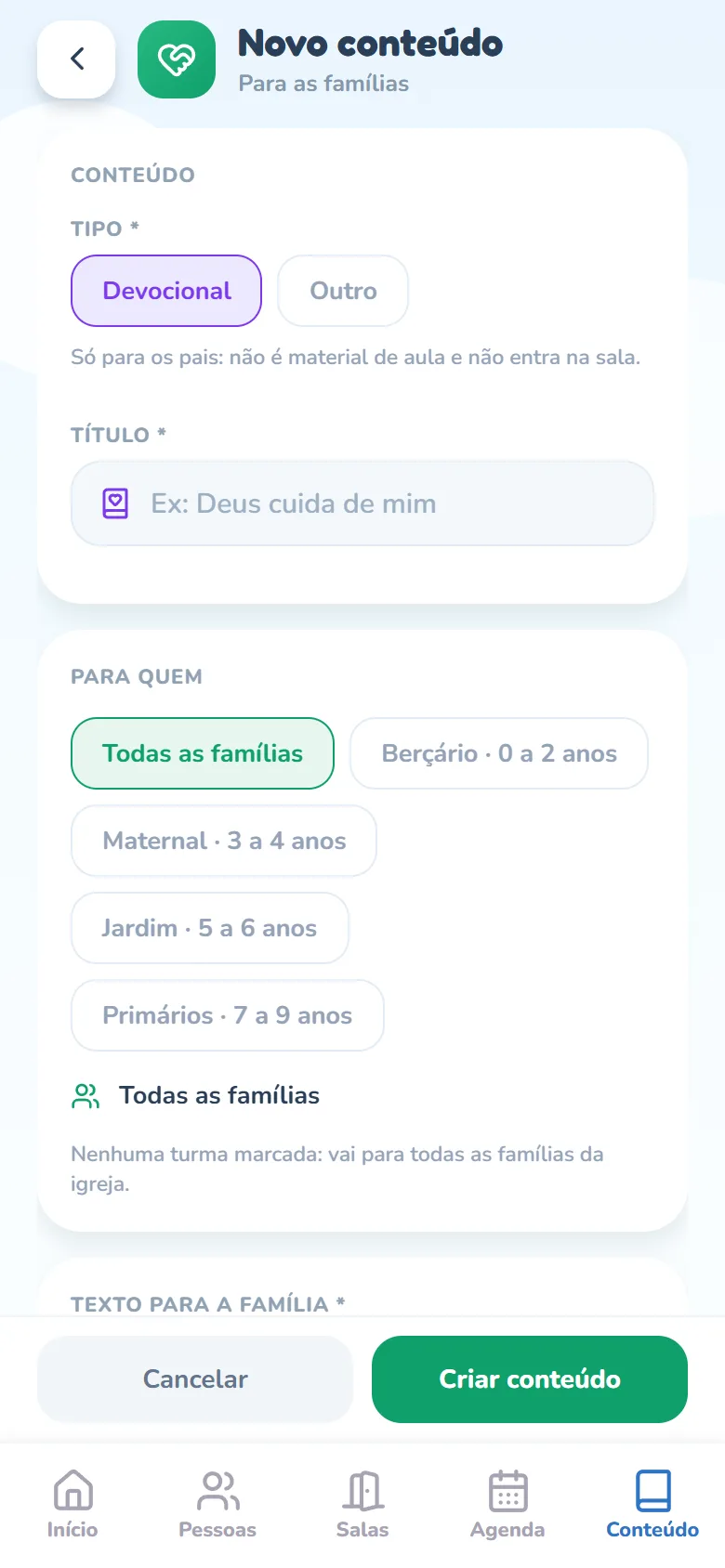
- Em Tipo, escolha Devocional ou Outro (recado, material para casa, convite — para os pais ele aparece com o selo Conteúdo) e escreva o Título.
- Em Para quem, deixe Todas as famílias ou marque turmas. Aqui as turmas servem só para escolher as idades: o conteúdo vai para as famílias com filhos naquelas faixas. Turma sem faixa de idade não leva o conteúdo a ninguém, e a tela avisa.
- Escreva o Texto para a família — é o que os pais leem, e é obrigatório. Versículo, Referência e Link do YouTube são opcionais.
- Em Materiais e vídeos, anexe o que quiser (até 25 MB por arquivo): tudo o que estiver ali vai para as famílias. Vídeo privado só entra depois de salvar — para mandar um devocional com vídeo, salve como Ainda não visível, envie o vídeo e depois publique.
- Em Publicação, escolha Visível agora, A partir de (com Data e Hora) ou Ainda não visível, que deixa o conteúdo só com a equipe até você publicar.
- Ligue Avisar as famílias para mandar um aviso no celular dos pais quando o conteúdo ficar visível (sai uma vez só).
- Toque em Criar conteúdo (na edição, Salvar). Sem turma marcada, o app confirma antes: Nenhuma turma marcada: este conteúdo vai para todas as famílias da igreja, inclusive as que chegarem depois. Salvar assim?
- Se algum arquivo não subir, aparece Salvo com pendências, com o motivo de cada um: o resto ficou salvo, mas a publicação que você escolheu só vale quando todos os arquivos subirem — resolva o arquivo e salve de novo.
- Editar — abra o devocional e toque em Editar, no alto. O tipo troca entre Devocional e Outro; aula não vira devocional, nem o contrário.
- Excluir — só o líder: a lixeira fica no alto da tela Editar conteúdo. O app confirma (Excluir "…"? As famílias deixam de vê-lo, e os materiais e vídeos são apagados.).
- No app dos pais, devocionais e outros conteúdos aparecem na aba Conteúdos (em Devocionais); o devocional mais recente também vai para o card Devocional da semana, no Início.
Vídeo do YouTube e vídeo privado não são a mesma coisa
- Link do YouTube é uma referência pública: um vídeo por aula, em qualquer plano. Ele aparece na aula como Referência em vídeo.
- Vídeo privado é um arquivo de vídeo da própria igreja, que só quem entra no app assiste. Aparece como Vídeo da aula e é um recurso do plano Crescimento (no plano Colheita, depende do que foi combinado com a igreja). Sem ele não há seção nenhuma na tela da aula; quem abre Editar aula vê, no lugar do envio, o cartão Vídeos privados — Disponível no plano Crescimento (no Colheita sem vídeos, o cartão diz embaixo Seu plano Colheita não inclui vídeos privados. Fale com o líder da sua igreja.).
- Para enviar um vídeo privado, a aula precisa existir antes: numa aula nova o app avisa Salve a aula primeiro para adicionar vídeos privados.
- Na tela Editar aula, o vídeo mostra um selo de status: Enviando, Processando e enfim Pronto. Na tela da aula, enquanto ele não fica pronto aparece Processando “…”… isso pode levar alguns minutos; antes disso ninguém consegue assistir, e a tela se atualiza sozinha.
- Na aula compartilhada, nenhum dos dois vai para os pais sem você marcar em O que vai junto.
- Excluir vídeo é só do líder.
Tirar a aula de uma turma ou excluir (líder)
- Abra a aula pela turma de onde ela vai sair e toque em Editar. A lixeira vermelha fica no alto, à direita — e só aparece para o líder.
- Se a aula está em mais de uma turma, o app pergunta Tirar desta turma ou excluir?. Tirar desta turma tira só a turma por onde você abriu, e a aula continua nas outras (o aviso diz em quais: Ela continua em Jardim.; na aula compartilhada, As famílias que só esta turma cobria deixam de vê-la.). Excluir de todas apaga a aula de todas as turmas, com materiais e vídeos.
- Se a aula é de uma turma só, ou de Todas as turmas, o app vai direto para Excluir aula, com a confirmação Excluir "…" de …, com materiais e vídeos? As famílias deixam de ver se ela estiver compartilhada. Não tem volta.
Turmas: quem cria e por que a idade importa
A turma é o grupo por idade — Berçário, Maternal, Jardim, Primários. Só o líder mexe nelas: na tela Turmas ele vê o lápis e a lixeira em cada cartão e o botão Nova turma no canto de baixo. O formulário pede Ícone da Turma (opcional, escolhido da galeria), Nome da Turma, Idade mínima (de) e Idade máxima (até) — esses três são obrigatórios —, um Subtítulo livre (ex.: Berçário) e a Cor de Destaque.
Sou professora e não acho o botão de editar a aula. Sumiu?
Colei o link do YouTube e o vídeo não aparece na aula.
youtu.be/… ou youtube.com/watch?v=…) ou só o ID do vídeo. Se a capa aparece mas o vídeo não toca, é o dono do vídeo que bloqueou a incorporação — toque em Abrir no YouTube.