
Turmas e aulas
Cadastrar as turmas por faixa de idade — é ela que leva a criança para a sala no check-in —, preparar as aulas de uma, de várias ou de todas as turmas e compartilhar uma aula com as famílias.
Turma é o grupo por idade — Berçário, Maternal, Jardim, Primários. Ela não é a sala: a sala é o lugar, a turma é a faixa de idade que entra nele, e é a turma que decide para onde cada criança vai no check-in. As aulas são o material de ensino — versículo, dicas de ensino, materiais para baixar e vídeo — que o professor abre no celular no domingo. Uma aula pode valer para uma turma, para várias ou para todas as turmas, e pode ser compartilhada com as famílias: os pais recebem no aplicativo um texto seu sobre o que as crianças aprenderam e só o material que você escolher. Tudo isso mora no menu Conteúdo → Turmas.
Antes de começar
- Turma é do líder. Criar, editar e excluir turma só aparece para o líder. O coordenador entra na lista e abre as aulas, mas não vê Nova turma nem o lápis e a lixeira dos cartões.
- Aula é de coordenador para cima. Criar e editar aula — turmas, versículo, dicas, link do YouTube, materiais e vídeo — e compartilhar com as famílias é de coordenador ou líder. Excluir aula é só do líder: a lixeira (que, na aula de várias turmas, vira Tirar desta turma) nem aparece para o coordenador. Desmarcar uma turma em Informações e salvar, o coordenador faz.
- Professor e auxiliar veem as listas de turmas e de aulas no painel, sem os botões de criar, editar, compartilhar e excluir, e leem a aula inteira no aplicativo. Eles enxergam tudo o que você escrever — inclusive as Dicas de ensino, que nunca vão para os pais.
- Deixe as turmas prontas antes do primeiro culto: sem turma cadastrada não dá para abrir sala, e turma sem faixa de idade não recebe criança nenhuma.
Onde ficam as turmas
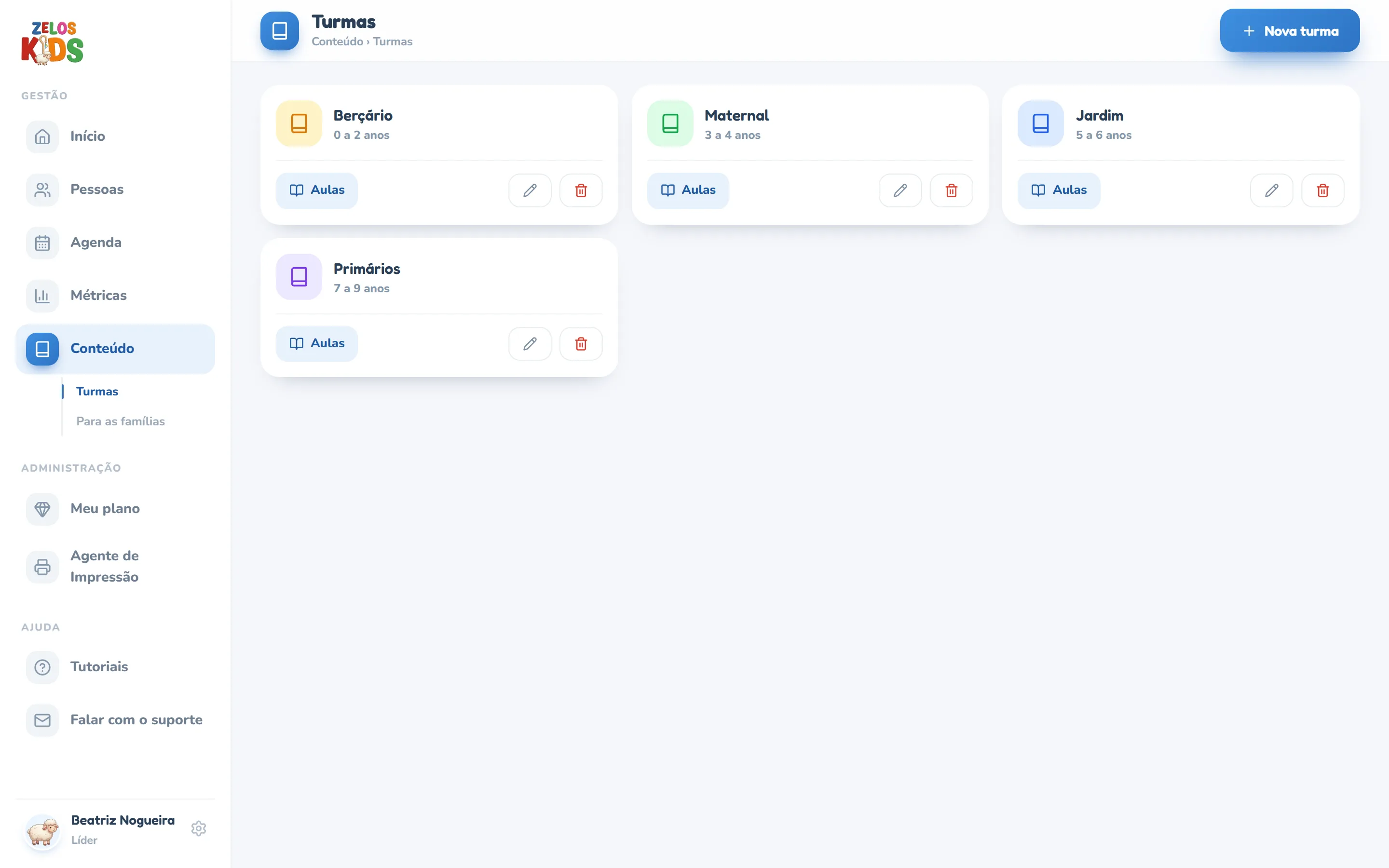
- No menu da esquerda, clique em Conteúdo e depois em Turmas. A lista abre com um cartão por turma. (O outro item de Conteúdo, Para as famílias, reúne o que os pais recebem — veja o tópico Conteúdo para as famílias, em Veja também, no fim desta página.)
- Cada cartão traz o nome, a faixa etária embaixo (3 a 4 anos, por exemplo) e, quando existe, o subtítulo. As turmas vêm em ordem de idade, da menor para a maior.
- No rodapé do cartão ficam as ações: Aulas abre o material daquela turma; o lápis abre a edição; a lixeira exclui. As duas últimas só existem para o líder.
Criar ou editar uma turma
- Clique em Nova turma, no alto à direita. Para mexer numa turma que já existe, clique no lápis do cartão.
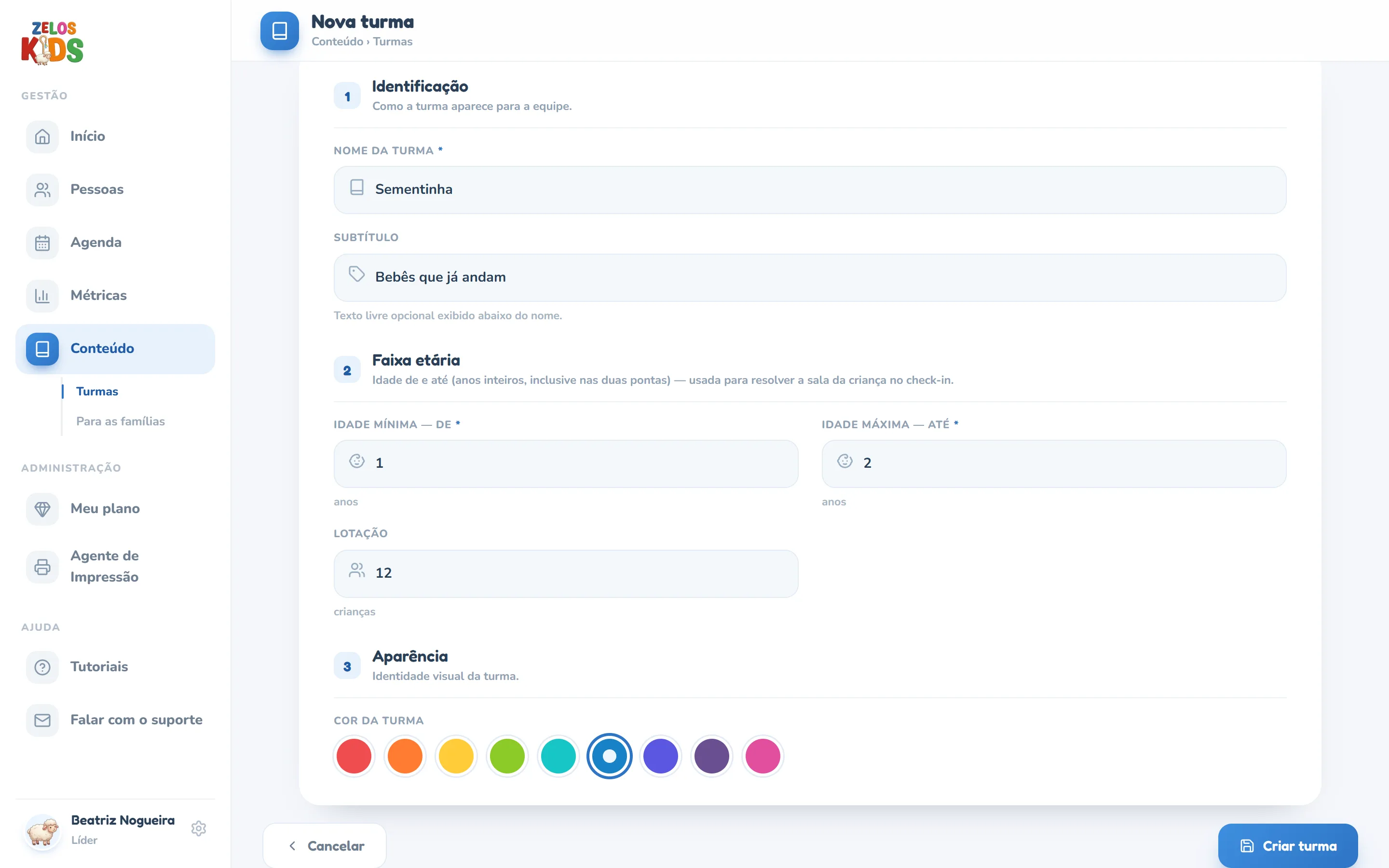
- Em Identificação, preencha o Nome da turma. O Subtítulo é opcional: um texto livre que aparece abaixo do nome, como
BerçárioouPré. - Em Faixa etária, preencha Idade mínima — de e Idade máxima — até, em anos inteiros. Os dois são obrigatórios e a faixa conta de ponta a ponta: de 3 até 4 aceita quem tem 3 e quem tem 4.
- Lotação é opcional — leia o aviso logo abaixo antes de contar com ela.
- Em Aparência, clique numa das bolinhas de Cor da turma. Ela pinta o quadradinho do ícone no cartão — o cartão em si é branco, no painel e no aplicativo.
- Clique em Criar turma (ou Salvar alterações, quando estiver editando). O painel volta para a lista. Se faltar algo, aparece uma linha vermelha embaixo do formulário dizendo o que corrigir — por exemplo, A idade mínima não pode ser maior que a idade máxima.
As aulas da turma
A aula é o material de ensino da semana: semana, título, período, versículo com a referência, dicas de ensino, materiais para baixar, um vídeo do YouTube e — no plano Crescimento (e no Colheita, quando a proposta inclui) — um vídeo da própria igreja. É isso que o professor lê no celular, na aba Conteúdo do aplicativo. A mesma aula aparece na lista de cada turma marcada nela; não é cópia: mexeu numa, mudou em todas.
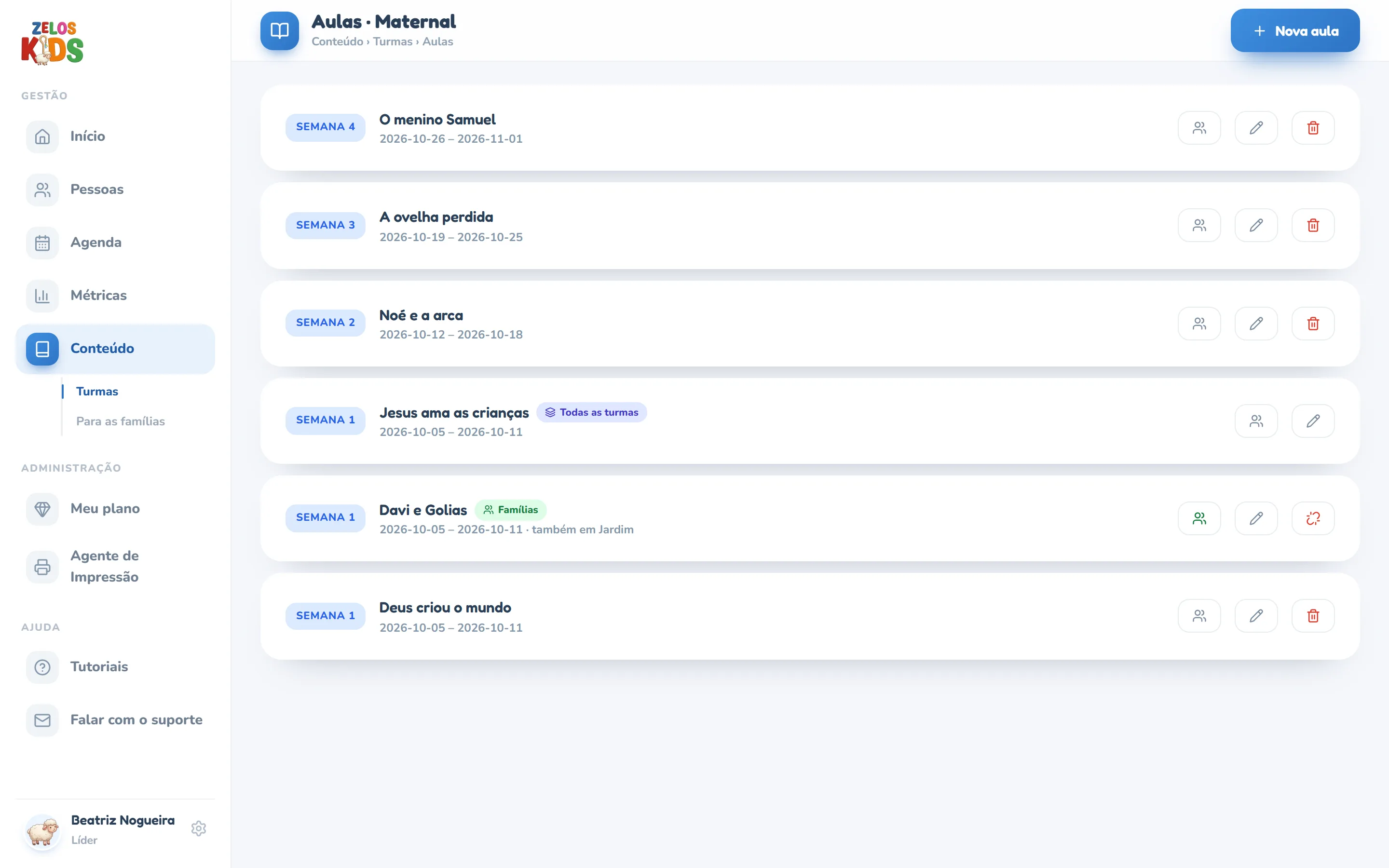
- Na lista de turmas, clique em Aulas, no rodapé do cartão. A página abre com o título Aulas · Maternal (o nome da sua turma) e uma linha por aula: o selo da semana à esquerda, o título e o período embaixo.
- Os selos ao lado do título contam o resto: Todas as turmas na aula que vale para todas; Famílias, em verde, na aula compartilhada com os pais (com a data, enquanto ela ainda não apareceu para eles: Famílias · a partir de 12/10 09:00). Aula que também está em outras turmas termina a linha do período com também em Jardim e Primários.
- Clique em Nova aula, no alto à direita, para criar. Para mexer numa aula que já existe, clique no lápis da linha. O ícone de pessoas, antes do lápis, abre direto a gaveta Compartilhar com as famílias (veja mais abaixo).
- A lixeira só aparece para o líder. Na aula que é só desta turma, ela exclui a aula, e o navegador pergunta Excluir a aula “Deus criou o mundo”? antes de apagar.
- Na aula que está em mais de uma turma, a lixeira vira Tirar desta turma (o ícone de corrente partida): a aula sai só desta lista e continua nas outras. O navegador avisa Tirar “…” desta turma? Ela continua em Jardim e Primários. — e, se ela estiver compartilhada, que as famílias que só esta turma cobria deixam de vê-la.
- A aula de todas as turmas não tem lixeira na lista. Para apagá-la (ou qualquer aula, de todas as turmas de uma vez), abra pelo lápis e use Excluir aula, no alto à direita do editor — só o líder vê. O navegador pergunta Excluir “…” de Maternal e Jardim, com materiais e vídeos? As famílias deixam de ver se ela estiver compartilhada.
O assistente da aula, passo a passo
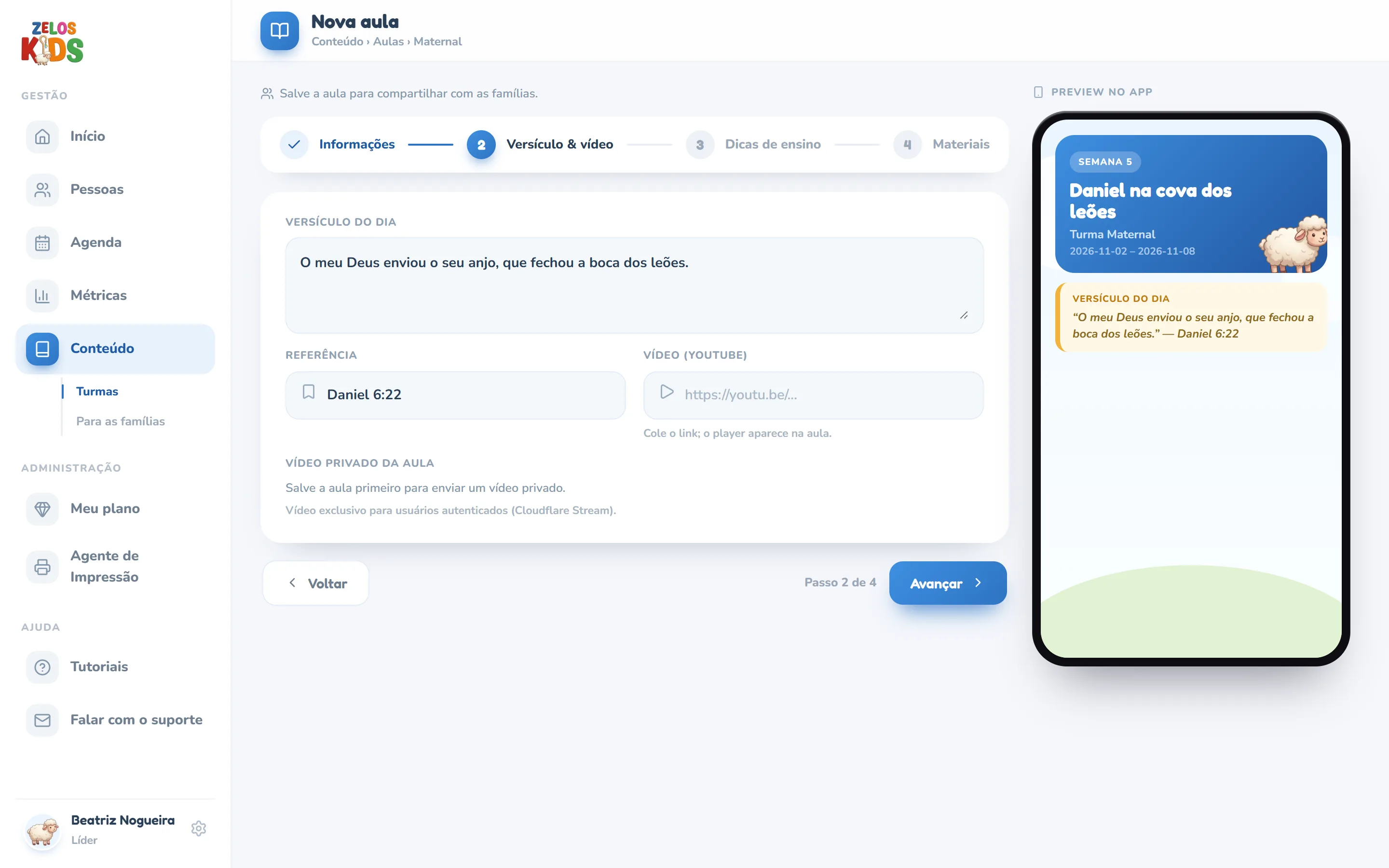
A aula é preenchida em quatro passos e o rodapé mostra em qual você está (Passo 1 de 4). À direita fica o Preview no app: um celular que se atualiza enquanto você digita, mostrando como a aula vai aparecer para o professor. Nada é gravado até o último passo, no botão Salvar aula, que volta para a lista da turma.
- Informações — em Turmas, a turma de onde você veio já vem marcada. Clique em outras para a aula valer nelas também (cada clique marca ou desmarca). Todas as turmas, acima das turmas, faz a aula aparecer em todas, inclusive nas que forem criadas depois — o navegador confirma com Esta aula vai aparecer em todas as turmas, inclusive nas criadas depois. Escreva a Semana (
Semana 1) e o Título da lição; os dois são obrigatórios. Início e Fim são o período em que a aula vale — deixando em branco, o painel usa a data de hoje nos dois. - Versículo & vídeo — o Versículo do dia, a Referência (
Lucas 15:4, até 120 caracteres), o Vídeo (YouTube) e o Vídeo privado da aula. A referência fica salva e aparece junto do versículo, para a equipe e — com a aula compartilhada — para os pais. - Dicas de ensino — o campo Orientações para o professor: o roteiro da aula, as atividades, as dinâmicas, o que falar. É só da equipe: não vai para os pais nem com a aula compartilhada.
- Materiais — os arquivos que a equipe vai baixar.
- Só Turmas, Semana e Título da lição são obrigatórios: dá para salvar a aula sem versículo e sem dicas e completar depois, pelo lápis.
- Vá e volte entre os passos com Avançar e Voltar. Só o último passo tem o botão Salvar aula; nos outros, o botão da esquerda é Cancelar (no passo 1) ou Voltar.
Materiais, YouTube e vídeo da igreja
- Materiais de apoio — clique na área tracejada Arraste ou selecione arquivos para escolher no computador, ou arraste os arquivos para dentro dela. Valem PDF, Word, PowerPoint, Excel, texto, imagens e vídeos
.mp4e.mov, até 25 MB por arquivo. Cada um vira uma linha com um X para remover — e tanto o envio quanto a remoção só acontecem quando você clica em Salvar aula. - Arquivo maior que 25 MB nem entra na lista: embaixo da área aparece, em vermelho, o nome e o tamanho dele — por exemplo, “devocional.pdf” tem 32,4 MB; o máximo é 25 MB. Ele não entrou na lista: reduza o tamanho e escolha de novo. Os outros arquivos escolhidos junto entram normalmente. PDF com muita imagem costuma passar disso: no Canva, baixe como PDF Padrão (não “PDF para impressão”); em qualquer PDF, a opção Comprimir PDF do Adobe Acrobat online ou do iLovePDF costuma resolver. Vídeo maior que isso vai pelo YouTube ou como vídeo privado (abaixo) — a mensagem lembra disso quando o arquivo recusado é um vídeo.
- Vídeo (YouTube) — cole o endereço do vídeo. Vale o link inteiro (
youtu.be/…ouyoutube.com/watch?v=…) ou só o código. É um vídeo por aula e funciona em qualquer plano. Ao reabrir uma aula que já tem vídeo, o campo mostra só o código (XHZQX09Ty5U), não o link inteiro — está certo assim. - Vídeo privado da aula — um arquivo de vídeo da própria igreja, que só quem entra no aplicativo assiste. É recurso do plano Crescimento (e do Colheita, quando a proposta da igreja inclui): nos outros planos, no lugar do envio aparece Vídeos privados fazem parte dos planos Crescimento e Colheita, com o link Ver planos.
- O vídeo privado exige a aula já criada: numa aula nova o campo diz Salve a aula primeiro para enviar um vídeo privado. Salve, reabra a aula pelo lápis e volte ao passo Versículo & vídeo.
- Escreva um Título do vídeo (em branco, o nome do arquivo vira o título) e escolha o arquivo — o botão Enviar vídeo só habilita depois disso. Clicado, o vídeo entra na lista com Processando… (atualiza automaticamente) e pode levar alguns minutos; quando fica pronto, o player aparece ali mesmo. Excluir vídeo é só do líder, e o navegador pergunta Excluir este vídeo? antes.
- Numa aula compartilhada, o que vai para os pais aparece com o selo verde Vai para as famílias — no campo do YouTube, no material e no vídeo. O selo só informa: quem marca e desmarca é a gaveta de compartilhar.
Compartilhar uma aula com as famílias
A aula continua sendo material da equipe. Compartilhar manda para os pais, no aplicativo, um texto seu sobre o que as crianças aprenderam, o versículo com a referência e só o material que você marcar — as Dicas de ensino nunca vão. No app, os pais encontram a aula na aba Conteúdos, em Aulas, e, quando ela é a última ou a próxima aula do filho, no card Aula de + o nome dele, na tela inicial. Para mandar um devocional ou um recado que não é aula, o caminho é outro: Conteúdo → Para as famílias (tópico Conteúdo para as famílias).
- Salve a aula primeiro: a gaveta escolhe entre o material que já está gravado. Numa aula nova, no lugar do card aparece Salve a aula para compartilhar com as famílias.
- Abra a aula pelo lápis. Acima dos passos fica o card Famílias, com Não compartilhada com as famílias e o botão Compartilhar com as famílias. (Na lista da turma, o ícone de pessoas de cada linha abre a mesma gaveta, sem entrar na aula.)
- Quem recebe — a gaveta calcula pelas turmas da aula: Famílias com filhos de 3 a 6 anos (Maternal, Jardim), por exemplo, ou Todas as famílias na aula de todas as turmas. Turma sem faixa de idade aparece num aviso amarelo: ela não leva a aula a família nenhuma.
- Para a família — escreva o Texto para a família: o que as crianças aprenderam e como conversar sobre isso em casa. É obrigatório.
- O que vai junto — Versículo e referência vai sempre (a caixa vem marcada e travada). Abaixo vêm uma caixa para o Vídeo do YouTube, uma para cada material e uma para cada vídeo privado. Todas começam desmarcadas: marque só o que é para os pais — a folha de atividade para fazer em casa, sim; o roteiro do professor, não. Vídeo privado ainda processando fica travado até terminar.
- Quando — Agora, ou A partir de com Data e hora (hora de Brasília). Com A partir de escolhido, embaixo do campo aparece o atalho No dia da aula (12/10 às 12:00), que marca o dia de início da aula ao meio-dia; ele só aparece até esse horário chegar.
- Aviso — ligue Avisar as famílias para os pais receberem uma notificação no celular quando a aula aparecer para eles. Ele vem desligado.
- Clique em Compartilhar. O card passa a dizer, por exemplo, Compartilhada · visível desde 12/10 · aviso enviado; a aula ganha o selo Famílias na lista da turma e entra em Conteúdo → Para as famílias.
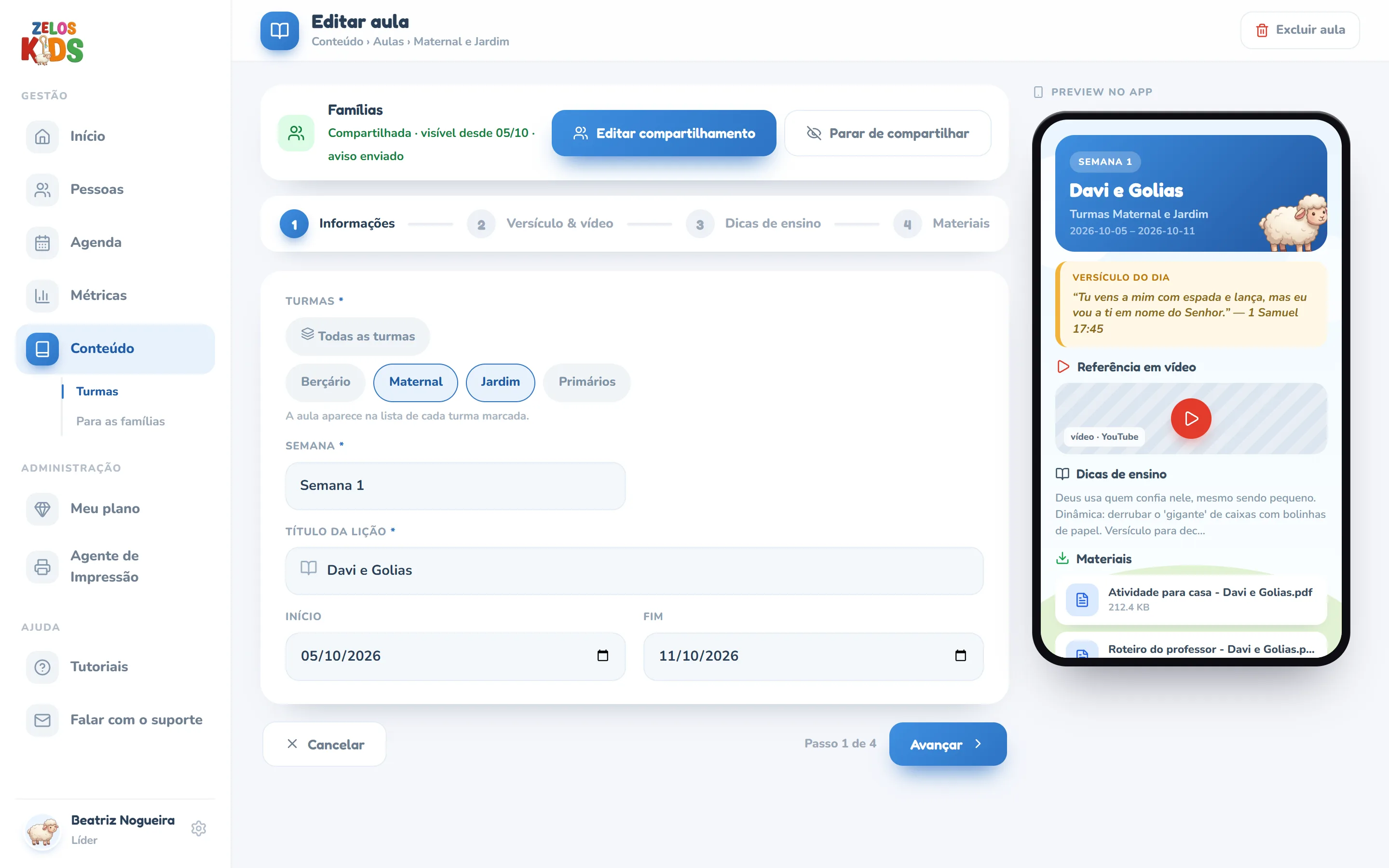
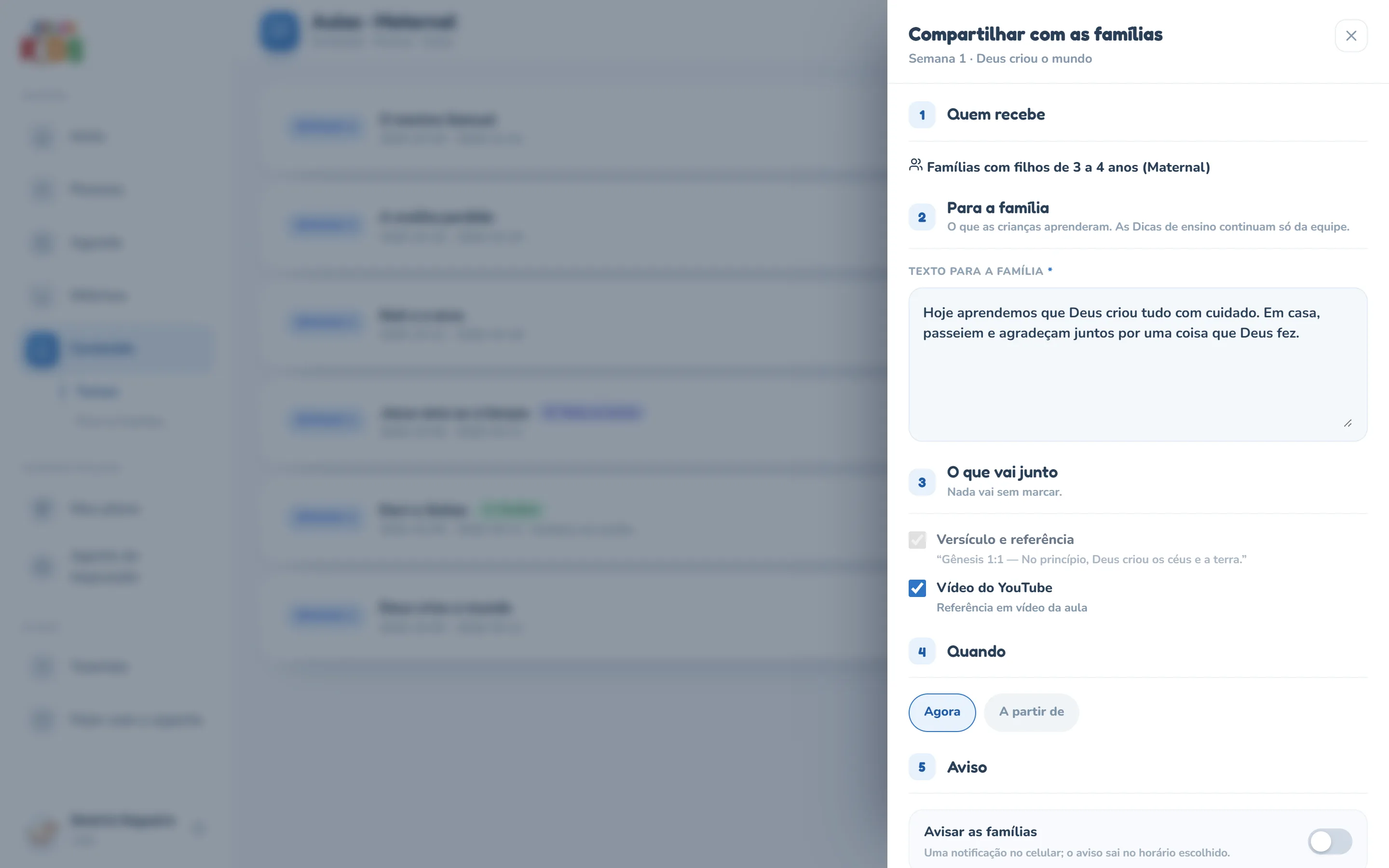
- Mudar depois — abra Editar compartilhamento (no card ou no ícone da lista), ajuste o texto, as caixas, a data ou o aviso e clique em Salvar.
- Parar de compartilhar — no card ou no rodapé da gaveta. O navegador confirma com As famílias deixam de ver esta aula. O texto e as escolhas ficam guardados para compartilhar de novo. Para a equipe, nada muda.
- Mexeu na aula? Com alteração ainda não salva no editor (ou arquivo esperando para subir), o card troca os botões por Salve a aula antes de compartilhar. Salve e reabra a aula pelo lápis.
- Material novo nasce desmarcado. Arquivo enviado depois de compartilhar não vai para os pais sozinho, e trocar o link do YouTube desmarca o vídeo. Abra Editar compartilhamento para marcar de novo.