
Check-in: a entrada na sala
Ler o QR da etiqueta da criança, acompanhar a lista da sala com os avisos de alergia e criança atípica, chamar o responsável à sala e fazer o check-in manual com observação quando a etiqueta não lê.
O check-in é a entrada de verdade: a criança chega à porta da sala já com a etiqueta (impressa pelo responsável na recepção ou por você no balcão) e você lê o QR dela. Na hora, ela passa de Impressa para Na sala, fica registrado quem fez a entrada e a que horas, e o responsável recebe no celular o aviso Check-in ✅. Qualquer voluntário faz — professor, auxiliar, coordenador ou líder — e leva poucos segundos por criança.
Antes de começar
- A criança precisa estar com a etiqueta: sem etiqueta não há QR para ler. Quem imprime é o responsável, na aba Check-in do app dele (o tópico Check-in no culto, em Veja também, mostra como), ou você, pelo card Imprimir pelo responsável.
- A sala precisa estar aberta. Você não escolhe sala nenhuma no check-in: a etiqueta já traz a sala em que a criança cai, pela idade.
- Leia sempre a etiqueta da criança — a que tem o nome dela. A etiqueta Responsável, com o código de retirada, é para a hora de buscar.
- Na primeira vez, o celular pede permissão para usar a câmera. Pelo navegador, quem pede é o próprio navegador.
Ler o QR da etiqueta
- Toque na aba Salas, na barra de baixo do app, e depois no card Check-in (Entrada das crianças).
- Se aparecer o cartão Permitir câmera, toque no botão e aceite o pedido do celular.
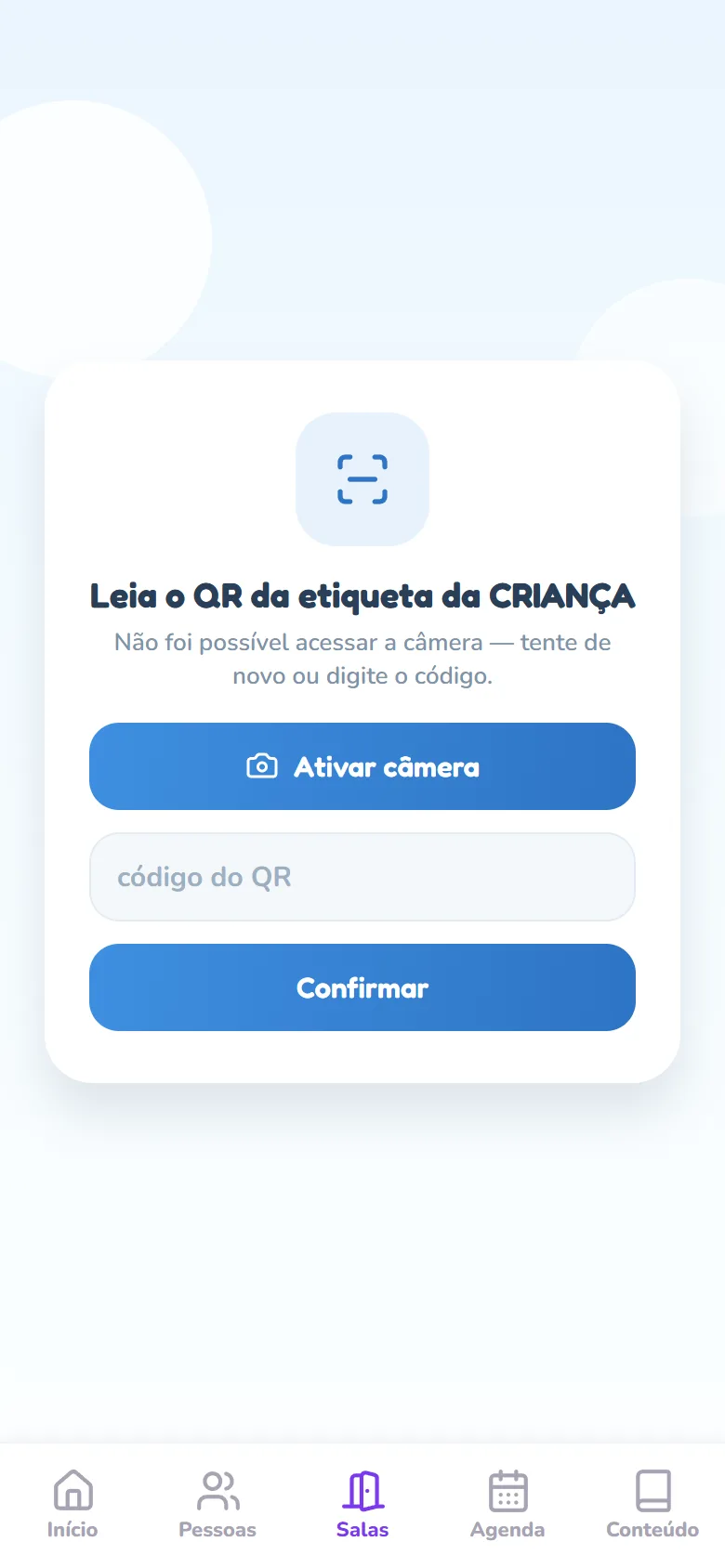
- Aponte a câmera para o QR da etiqueta da criança, encaixando-o no quadro branco. A tela lembra: Leia o QR da etiqueta da CRIANÇA. A leitura é automática — não precisa tocar em nada. (No navegador, sem câmera, essa mesma tela sai como no print abaixo: o aviso no lugar do quadro e o campo para digitar o código.)
- Confira o resultado: a foto (ou a inicial) da criança, o nome, a sala e o selo verde Entrada confirmada ✓. Se ela tem alergia, aparece uma faixa laranja ⚠ Alergia: com o detalhe — é a hora de avisar quem está na sala.
- Toque em Ler próxima criança e repita com a próxima da fila. Para sair, use a seta de voltar da tela de resultado; do leitor em si, use o voltar do próprio celular (ou o do navegador, se estiver no computador).
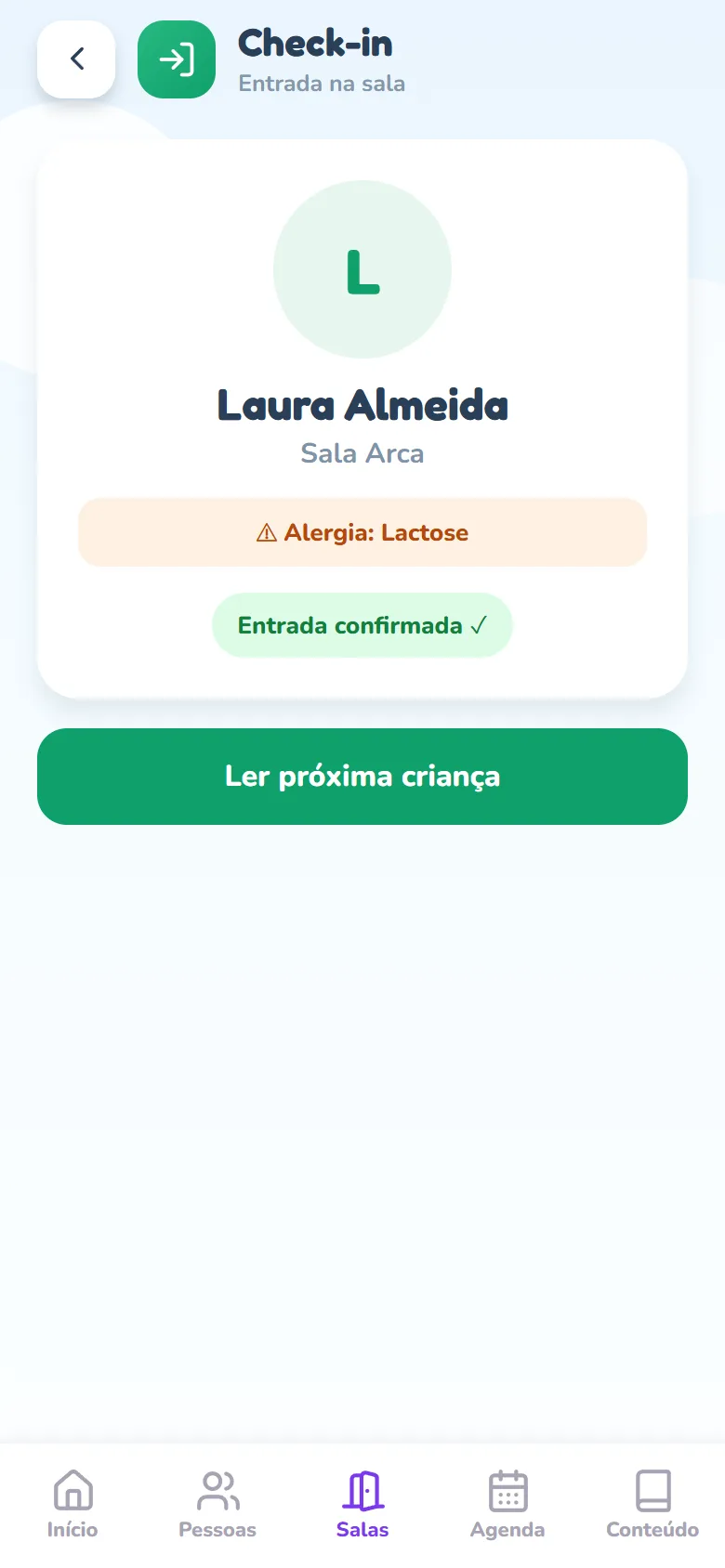
- Entrada confirmada ✓ (verde): a leitura foi aceita e a criança passou de Impressa para Na sala — é o que a lista da sala passa a mostrar.
- Já estava na sala (amarelo): a etiqueta já tinha sido lida. Nada muda e não é erro — acontece quando duas pessoas leem a mesma criança.
- A criança NÃO entrou na sala (vermelho): a etiqueta já não vale, e a frase embaixo diz por quê — Esta criança já foi retirada — a etiqueta não vale mais., Esta etiqueta foi cancelada — peça ao responsável para imprimir de novo. ou Esta etiqueta venceu — peça ao responsável para imprimir de novo. (a sala foi encerrada antes de ela entrar). Nada muda na lista: para entrar, a criança precisa de etiqueta nova — o responsável imprime pelo app, ou você pelo balcão. Em versões antigas do app esse caso aparecia em verde; na dúvida, confira o selo ao lado do nome na lista da sala.
- Não foi possível ler com Etiqueta não reconhecida: o QR lido não é de uma etiqueta de criança. Normalmente é a etiqueta Responsável (a do código de retirada) ou o QR colado na impressora. Toque em Ler próxima criança e leia a etiqueta certa.
- Não foi possível ler com Sala encerrada — peça ao responsável para imprimir novamente: a sala foi encerrada no instante da leitura. É o mesmo caso da etiqueta vencida: a criança precisa de etiqueta nova, depois que a sala abrir de novo.
A lista de quem está na sala
A tela da sala é o seu painel durante o culto: mostra quem já entrou, quem tem etiqueta mas ainda não chegou e quem já foi retirado — com os avisos de alergia e de criança atípica na frente do nome.
- Toque na aba Salas e depois no card Salas (Quem está em cada sala). Na aba Abertas, cada sala mostra os contadores impressas, na sala, retiradas e sem check-in; toque na sala para abri-la.
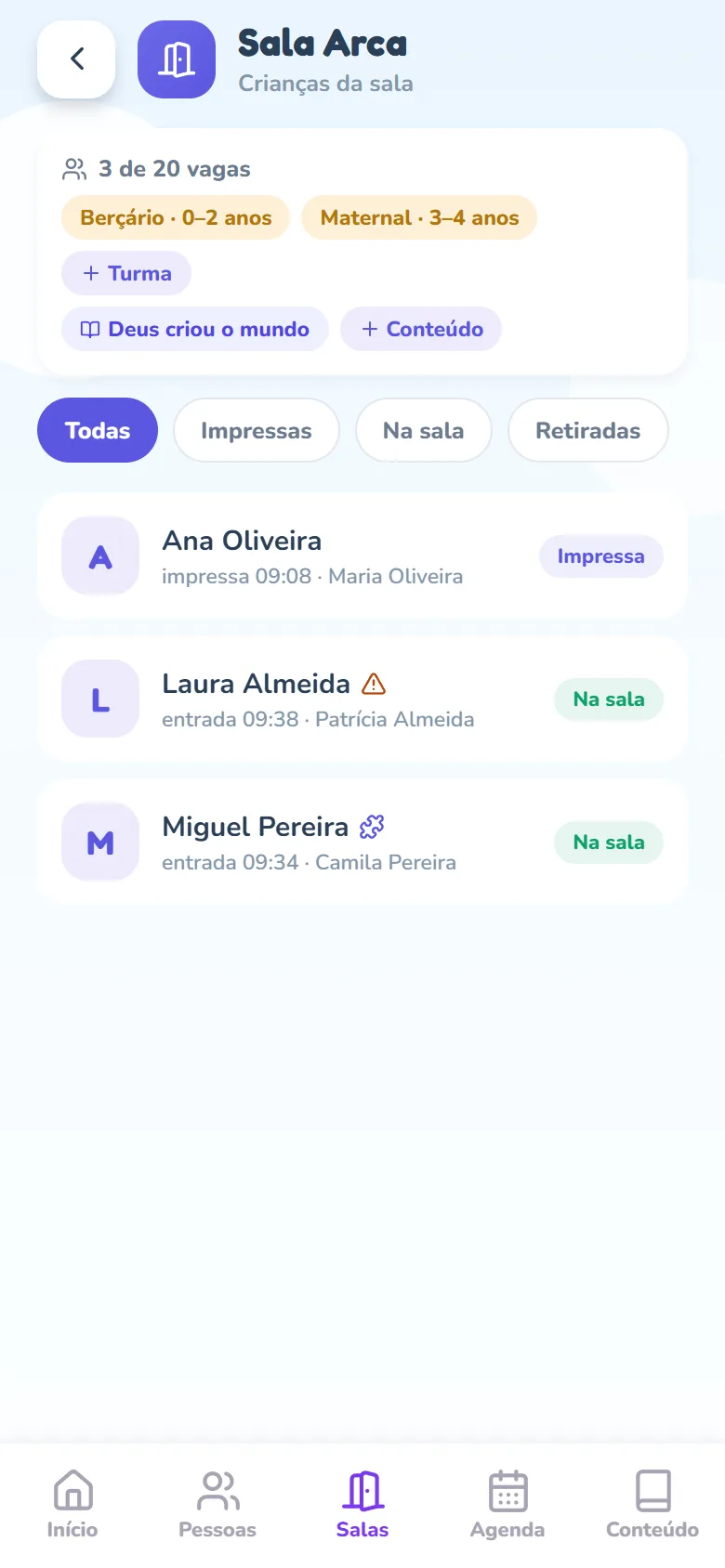
- No alto vem a ocupação — 3 de 20 vagas quando a abertura tem limite (20 de 20 vagas · lotada quando enche), ou 3 crianças agora quando não há limite. Sem limite e sem ninguém ainda, essa linha nem aparece. Embaixo vêm as turmas e o conteúdo daquela abertura.
- Use os filtros Todas, Impressas, Na sala e Retiradas para ver só um grupo. A lista fica em ordem alfabética.
- Em cada linha: a foto ou a inicial, o nome com os ícones de aviso — triângulo laranja = alergia, peça de quebra-cabeça roxa = criança atípica —, o horário (impressa 10:12 ou entrada 10:20) com o nome do responsável e, à direita, a situação: Impressa, Na sala, Retirada, Expirada ou Cancelada.
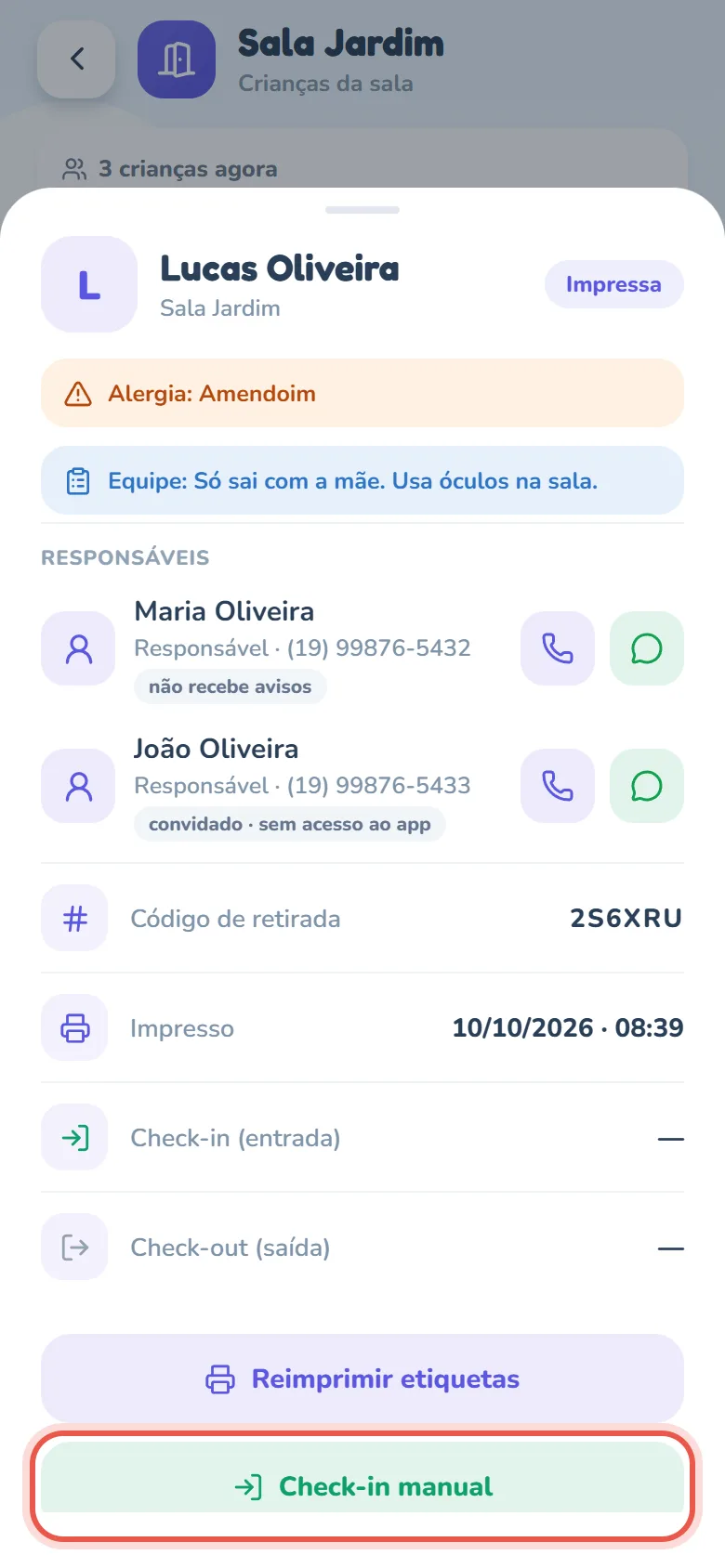
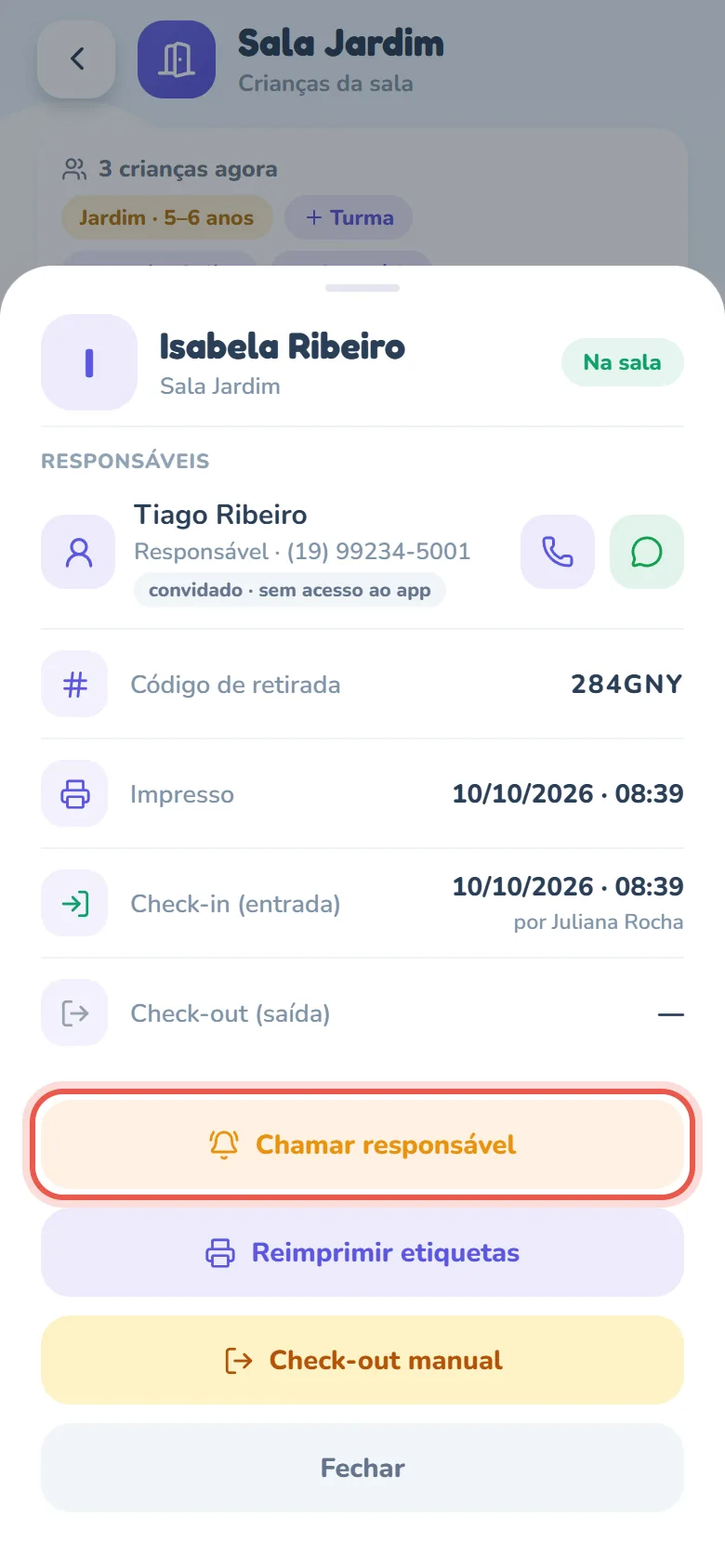
- Toque no nome para abrir a ficha: as faixas Alergia:, Atípico / PCD e Equipe: (observações da equipe), o card Responsáveis — cada responsável da família, com o parentesco, o telefone e os botões de ligar e de WhatsApp —, o Código de retirada e os horários de Impresso, Check-in (entrada) e Check-out (saída) — nas duas últimas linhas aparece também por quem fez. Embaixo vêm só os botões que valem para a situação da criança; se a ficha não couber na tela, role. Fechar volta à lista.
Check-in manual (etiqueta perdida ou QR ilegível)
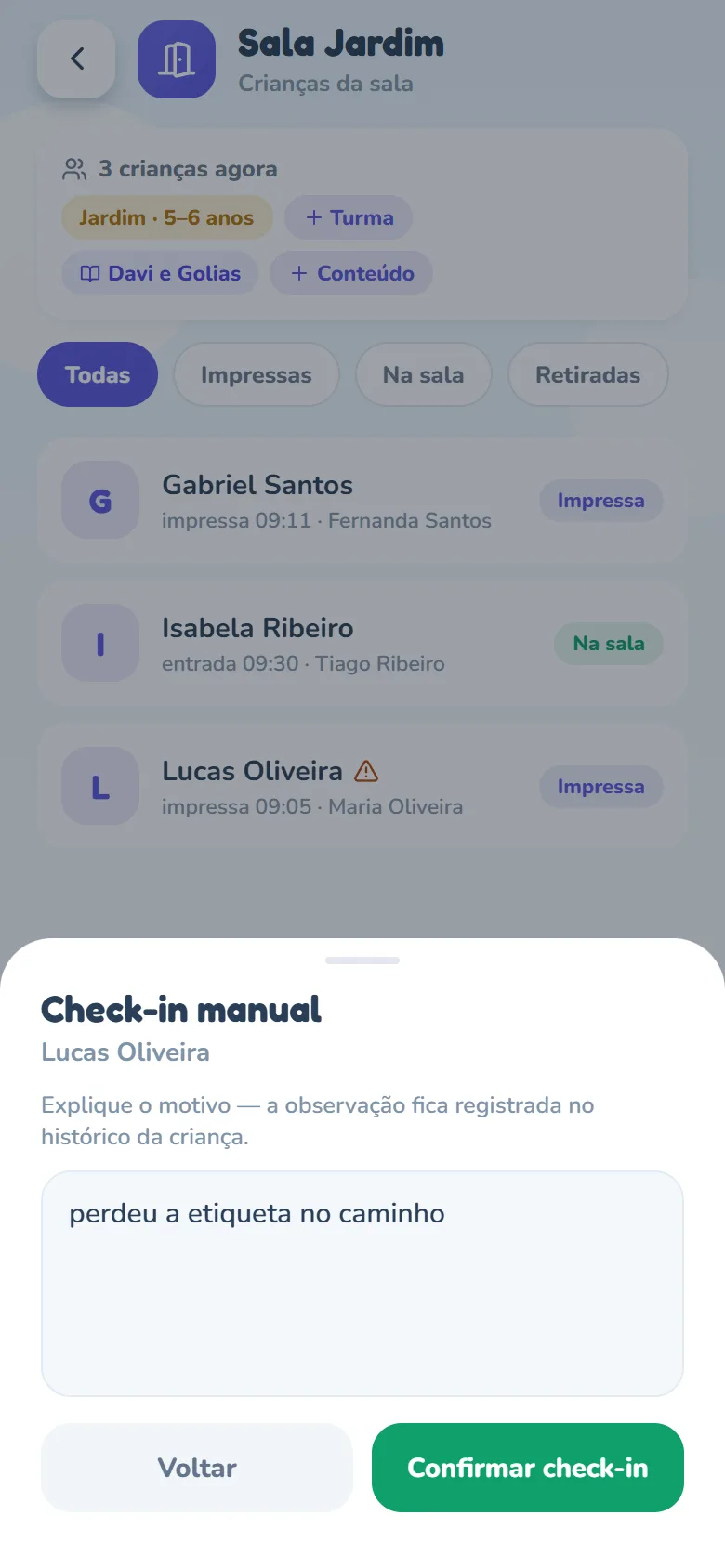
A etiqueta rasgou, molhou, descolou no caminho ou a câmera não lê de jeito nenhum. Se a criança já tem etiqueta impressa, dá para colocá-la na sala pela lista, com uma observação — que fica no histórico dela como o registro de quem entrou sem leitura.
- Abra a sala (aba Salas → card Salas → aba Abertas → a sala) e toque no nome da criança. Se a lista está grande, o filtro Impressas mostra só quem ainda não entrou.
- Toque em Check-in manual, o botão verde. Ele só aparece para criança Impressa em sala aberta: quem já está Na sala não precisa, e sala encerrada não recebe ninguém.
- Escreva o motivo no campo — o próprio app sugere o formato: Ex.: perdeu a etiqueta / responsável sem QR Code. É obrigatório: sem texto, o botão Confirmar check-in fica apagado.
- Toque em Confirmar check-in. A criança passa a Na sala; a ficha dela ganha a faixa verde Check-in manual: com o que você escreveu, e a linha Check-in (entrada) passa a mostrar a hora e por você. Para desistir, toque em Voltar.
Chamar o responsável à sala
A criança pediu pela mãe, precisa trocar de roupa, não para de chorar? Com ela Na sala, qualquer voluntário — professor(a) e auxiliar também — chama a família pelo app, sem sair da sala. O aviso chega ao celular dos responsáveis como Venha até a sala 🙋 e não diz o motivo: quem explica é você, quando a pessoa chegar.
- Na tela da sala, toque no nome da criança. Chamar responsável, o botão laranja, é o primeiro da ficha — ele só aparece com a criança Na sala e a sala aberta.
- Antes, olhe o card Responsáveis: quem tem o selo não recebe avisos ou convidado · sem acesso ao app não vai receber a notificação. Para essa pessoa, use o botão de ligar ou o de WhatsApp ao lado do nome. Família com mais de três responsáveis mostra os outros em Ver mais.
- Toque em Chamar responsável. A pergunta diz o que vai acontecer — “Os responsáveis de Lucas recebem um aviso no celular pedindo para vir à Sala Jardim.” — e você confirma em Chamar (no navegador, a pergunta vem na caixa do próprio navegador: confirme em OK).
- Leia a resposta: Responsável avisado, com quantos receberam (“1 responsável recebeu o aviso no celular.”), ou Ninguém recebe avisos — ninguém da família está com o app e as notificações ligadas, e aí o caminho é ligar ou mandar WhatsApp pelo card Responsáveis.
- O aviso vai para todos os responsáveis da família que usam o app com as notificações ligadas — não só para quem imprimiu a etiqueta. Quem chamou não recebe o próprio aviso, mesmo sendo da família.
- É um chamado por criança a cada 3 minutos, venha de quem vier. Tocou antes disso? O app não chama de novo e responde Não deu para chamar, com a hora do último chamado — por exemplo, “O responsável de Lucas já foi chamado às 10:42. Aguarde 2 min ou ligue para a família.”
- Chamar não vira ocorrência. Se o que aconteceu precisa ficar registrado (um machucado, uma reação alérgica), quem lança é o coordenador ou o líder, pelo botão Observações e ocorrências da mesma ficha — a ocorrência pode avisar a família do mesmo jeito e conta no mesmo intervalo de 3 minutos. O passo a passo está em Pessoas: voluntários, equipes e contatos, aqui embaixo em Veja também.