
Etiquetas: imprimir pelo responsável, reimprimir e cancelar
Imprimir no balcão para o pai que não consegue pelo celular, reimprimir uma etiqueta perdida sem mudar o código e cancelar a etiqueta de quem desistiu de entrar.
Três coisas acontecem no balcão que o app do responsável não resolve sozinho: o pai que não consegue imprimir pelo celular, a etiqueta que se perdeu ou rasgou e a criança que desistiu de entrar depois de a etiqueta sair. As três se resolvem pelo seu app, e qualquer voluntário faz — professor, auxiliar, coordenador ou líder. Este tópico mostra onde fica cada uma.
Antes de começar
- Precisa haver sala aberta para a idade da criança: é pela idade que o app escolhe a sala. Sem nenhuma sala aberta, a tela Imprimir pelo responsável avisa Nenhuma sala aberta agora — abra uma sala antes de imprimir etiquetas. e o botão de imprimir fica cinza.
- Você precisa do QR da impressora da recepção à mão — o mesmo QR que os pais leem no check-in. Se a sua igreja tem mais de uma, vale qualquer uma: leia o QR da que estiver mais perto. (A impressão entra numa fila: com a impressora desligada ou sem papel, o pedido é aceito e sai quando ela voltar.)
- A família precisa estar cadastrada, com a data de nascimento das crianças (sem ela a impressão falha com Data de nascimento ausente). A busca do balcão não cria nem corrige cadastro: se a família não aparece, ou falta a data, peça a um coordenador ou líder.
- Como no check-in do responsável, o app confere tudo no servidor na hora: mantenha o celular com internet.
Imprimir pelo responsável
É a impressão feita por você, no lugar do pai: celular descarregado, câmera que não abre, responsável que ainda não instalou o app — ou que foi pré-cadastrado pela equipe e nem tem conta ainda. A etiqueta e o código de retirada continuam sendo dele, não seus: o código aparece em Meus códigos no app dele, os outros responsáveis da família veem o mesmo, e a retirada segue pelo check-out normal. Quando a etiqueta do responsável não sai — igreja que não imprime, ou a linha desmarcada —, a tela de resultado avisa: Anote o código para o responsável.
- Toque na aba Salas, na barra de baixo, e depois no card Imprimir pelo responsável.
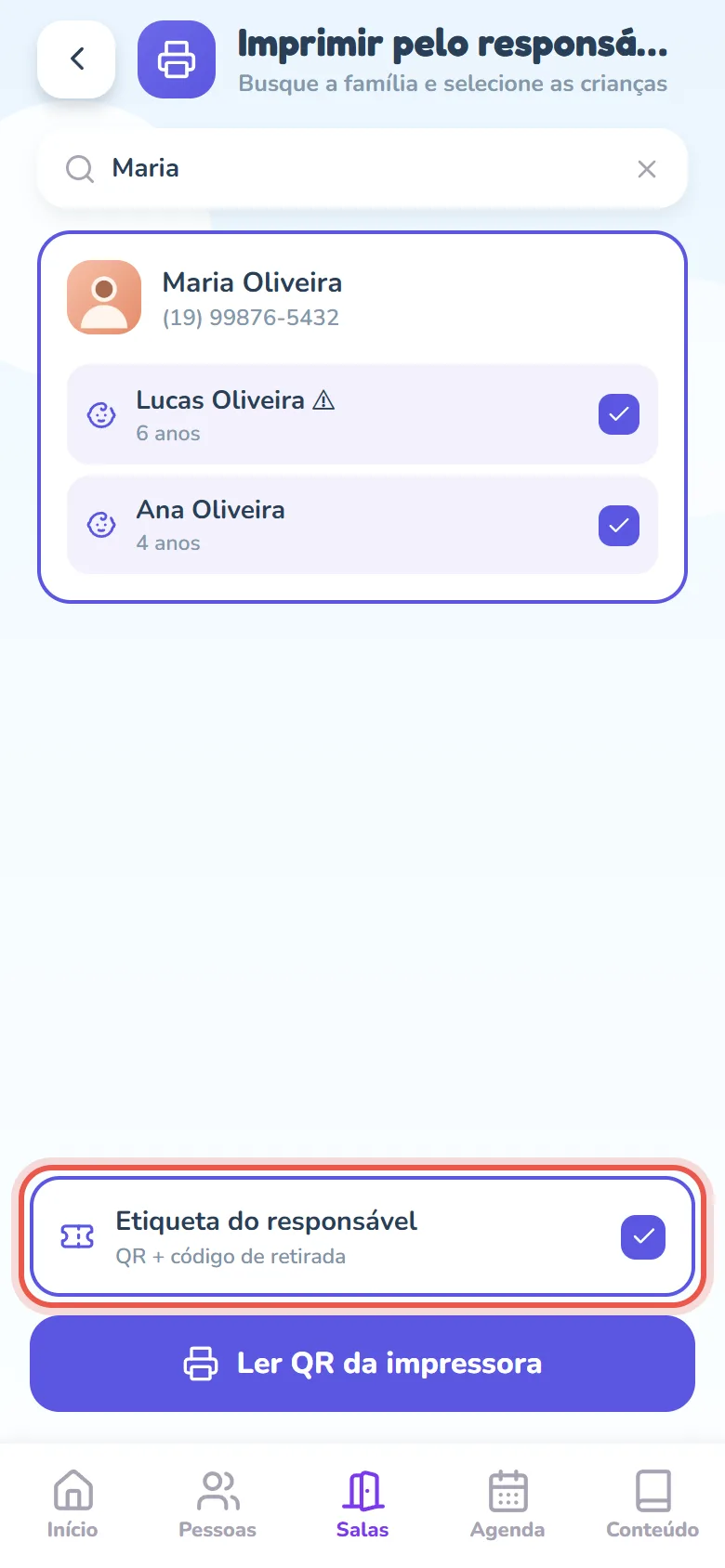
- No campo Nome do responsável ou da criança, digite pelo menos duas letras. Aparece um card para cada responsável encontrado, com o telefone, o selo Visitante quando for o caso e as crianças da família com a idade (um ⚠ ao lado do nome indica alergia).
- Toque em cada criança que veio: a caixinha da direita fica marcada e o card ganha uma borda.
- Confira a linha Etiqueta do responsável (QR + código de retirada), logo acima do botão. Ela vem marcada: desmarque se o responsável já está com a etiqueta dele hoje — voltou para imprimir um filho que chegou depois, por exemplo. Se essa linha não aparece, a sua igreja não imprime etiqueta de responsável.
- Toque em Ler QR da impressora. Ele só fica ativo com sala aberta e pelo menos uma criança marcada.
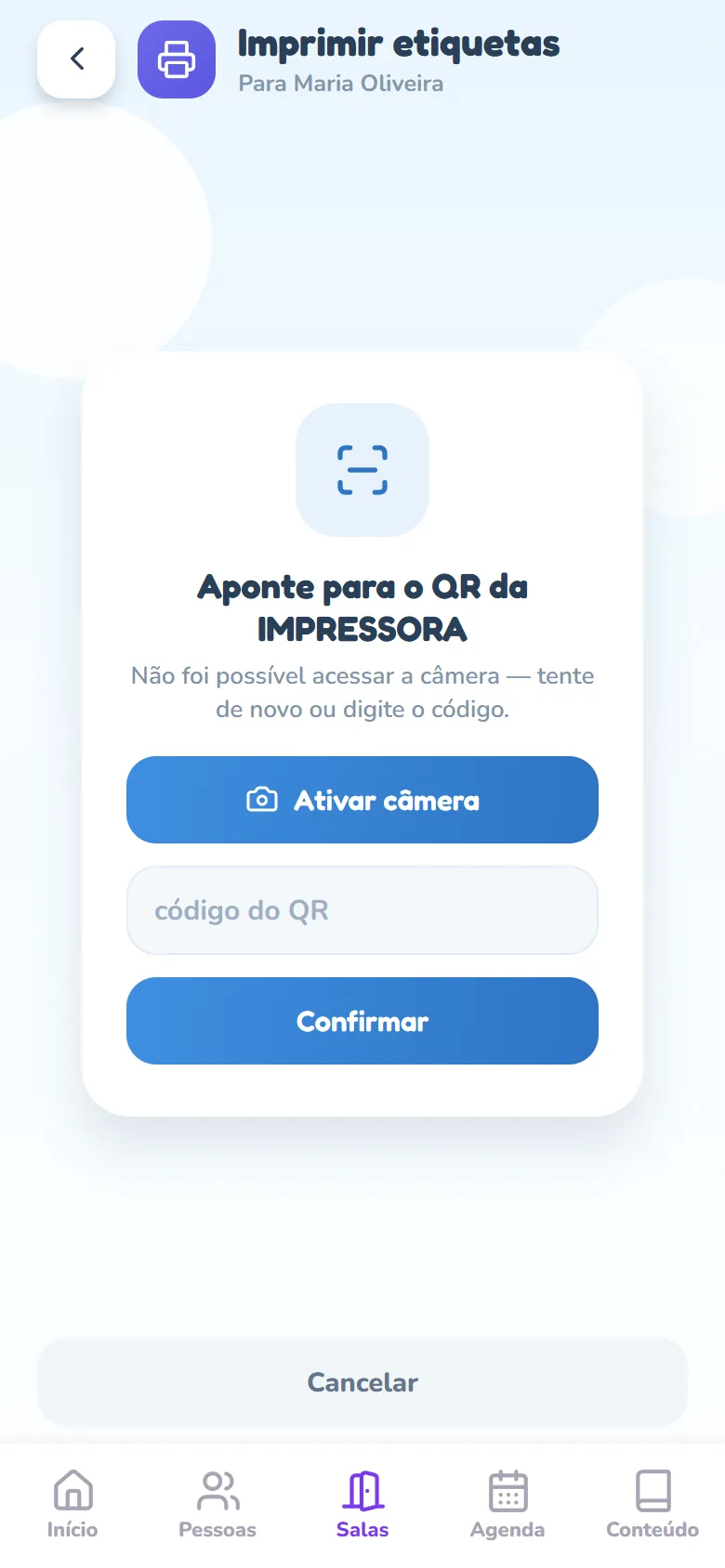
- Na tela Imprimir etiquetas (com Para e o nome do responsável), aponte a câmera para o QR colado na impressora. A leitura é automática; Cancelar volta à busca sem imprimir.
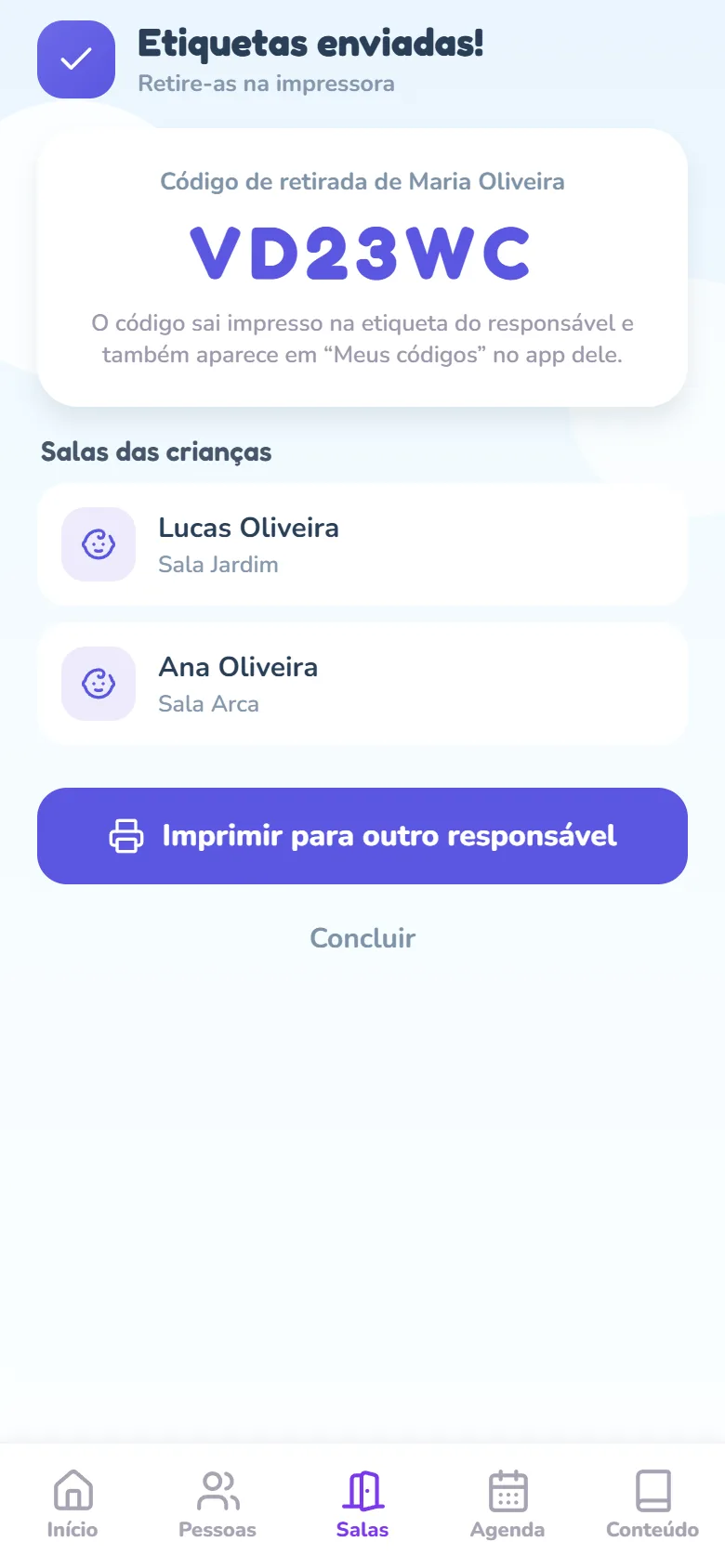
- Deu certo quando aparece Etiquetas enviadas! com o aviso Retire-as na impressora. O card Código de retirada de … mostra o código do responsável e, embaixo, Salas das crianças diz em qual sala cada uma vai entrar.
- Entregue as etiquetas e diga o código ao responsável. Depois, Imprimir para outro responsável volta à busca com a seleção limpa (o que você digitou continua no campo) e Concluir fecha a tela.
- A etiqueta impressa ainda não é a entrada: leve a criança até a sala indicada e faça o check-in lendo o QR da etiqueta dela (o tópico Check-in: a entrada na sala, em Veja também, mostra como). Até isso, ela aparece como Impressa na tela da sala.
Se der erro na impressão
- “Nenhuma sala aberta compatível com a idade de Ana (4 anos)” — não há sala aberta com turma para a idade dela.
- “Sala "Sala Arca" lotada (15 crianças) — sem vaga para Ana.” — a abertura chegou ao limite de crianças (o nome da sala vem entre aspas na mensagem).
- “Ana já tem etiqueta ativa (código VD23WC, Sala Arca). Reimprima pela ficha da criança na sala.” — a etiqueta dela saiu pelo outro responsável da família. Se ela se perdeu, reimprima pela ficha da criança, na sala indicada: sai a mesma etiqueta, com o mesmo código.
- “A sala "Sala Arca" está aberta desde as 08:30 e deveria ter dado lugar à sala das 17:30. Encerre essa abertura e abra a sala deste culto para fazer o check-in.” — a sala do culto anterior ficou aberta e não recebe mais criança. Quem encerra é o coordenador ou o líder; veja Encerrar a sala, aqui embaixo em Veja também.
- Impressora não encontrada — o QR lido não é o de uma impressora da sua igreja.
Reimprimir uma etiqueta
Etiqueta perdida, rasgada, molhada ou que a impressora engoliu. O responsável não consegue reimprimir pelo app dele (a criança aparece lá como Etiqueta já impressa); quem reimprime é a equipe, pela tela da sala. A reimpressão não muda nada: mesma criança, mesma sala, mesmo código de retirada.
- Toque na aba Salas, no card Salas e, na aba Abertas, na sala em que a criança está.
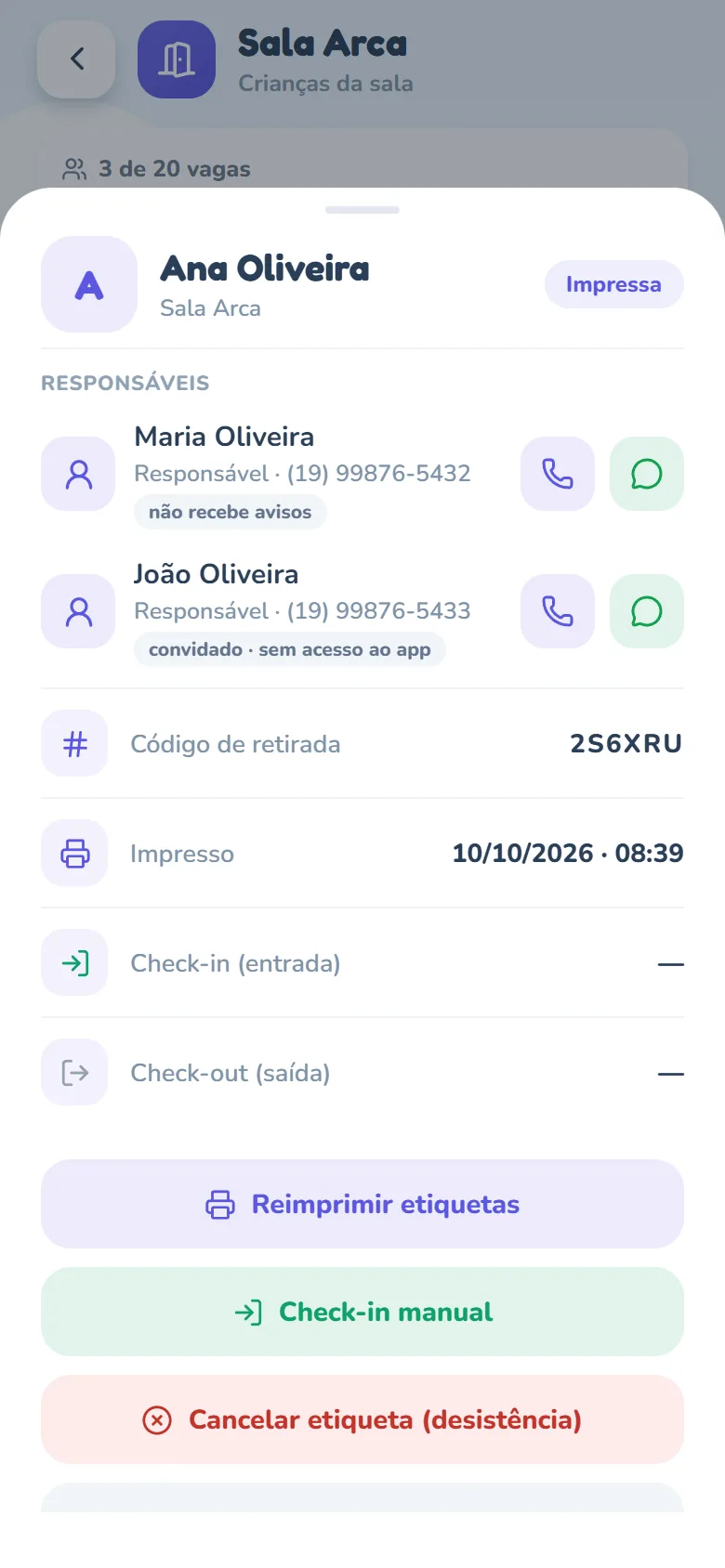
- Toque no nome da criança na lista — se ela está grande, os filtros Impressas e Na sala ajudam. Abre uma ficha com o card Responsáveis, o Código de retirada, Impresso e os horários de Check-in (entrada) e Check-out (saída).
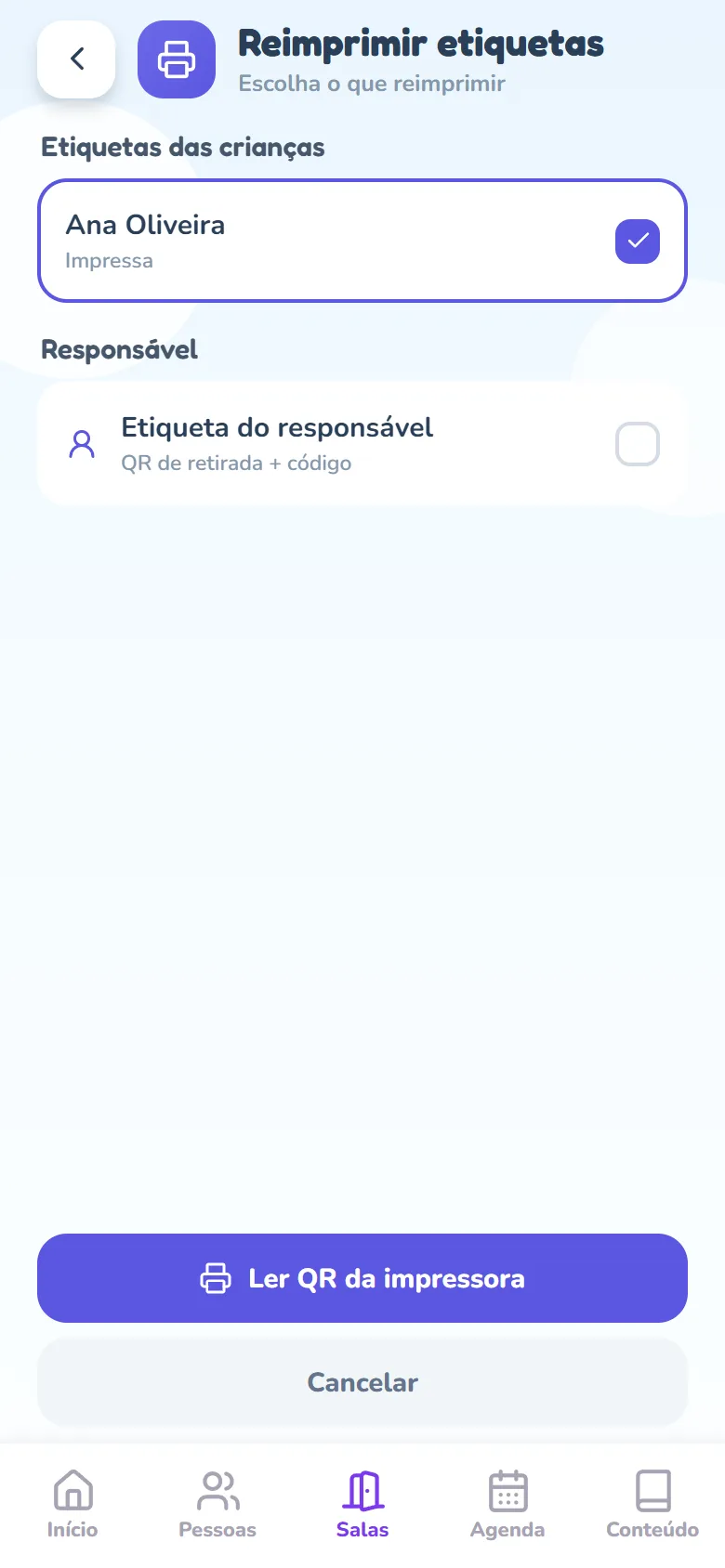
- Toque em Reimprimir etiquetas.
- Na tela Reimprimir etiquetas (Escolha o que reimprimir), confira Etiquetas das crianças: a criança que você tocou já vem marcada, e os irmãos que estão com etiqueta ativa nessa mesma sala aparecem embaixo, para marcar também. Só entra na lista quem está Impressa ou Na sala.
- Em Responsável, marque Etiqueta do responsável (QR de retirada + código) se foi ela que se perdeu. Dá para reimprimir só ela, sem marcar criança nenhuma.
- Toque em Ler QR da impressora e aponte para a impressora mais próxima — não precisa ser a mesma da primeira impressão. É o mesmo leitor do check-in, com a mesma opção de digitar o código. Cancelar desiste sem imprimir.
- Aparece o aviso Enviado (“Etiquetas na fila da impressora escolhida.”). Retire na impressora e troque a etiqueta na criança; se a antiga aparecer depois, jogue fora.
Cancelar a etiqueta de quem desistiu
A família imprimiu, mas a criança não vai entrar: chorou, mudou de ideia, vai ficar no culto com os pais. Cancelar a etiqueta tira a criança das contas da sala e devolve a vaga — importante quando a sala tem limite de crianças. Só serve para etiqueta Impressa: quem já está Na sala sai pelo check-out.
- Abra a sala (aba Salas → card Salas → aba Abertas → a sala) e toque na criança com o selo Impressa. O filtro Impressas ajuda a achá-la numa sala cheia — mas volte para Todas antes de confirmar, senão a criança some da lista assim que o cancelamento entra.
- Na mesma ficha do passo anterior, toque em Cancelar etiqueta (desistência), o botão vermelho abaixo de Check-in manual. Ele só existe para etiqueta Impressa, com a sala aberta.
- Leia o aviso — “A etiqueta de … será cancelada e a vaga na sala liberada. A etiqueta impressa deve ser descartada.” — e toque em Cancelar etiqueta para confirmar, ou em Voltar para desistir.
- Na aba Todas, a linha da criança passa a Cancelada e ela deixa de contar na sala (no filtro Impressas ela apenas some — não é erro). Recolha a etiqueta impressa e jogue fora: o QR dela não entra mais.